Hilfe-Center
So arbeiten Sie mit skribora – von der Einrichtung Ihrer Praxis bis zum fertigen Brief. Jeder Schritt ist mit Bildern erklärt. Sie müssen nichts auswendig wissen: Kommen Sie einfach hierher zurück, wenn Sie etwas nachschlagen möchten.
Lieber auf Papier? Diese Anleitung als PDF (73 Seiten, 8,4 MB)
So funktioniert skribora
Sie diktieren wie gewohnt, und wir schreiben. Dazwischen liegen nur wenige Schritte:
Diktieren. Mit Ihrem Diktiergerät, dem Smartphone oder am Computer. Die Aufnahme speichern Sie wie gewohnt als Datei.
Einreichen. Senden Sie die Aufnahme per E-Mail an eingang@skribora.de oder laden Sie sie im Portal hoch.
Wir schreiben. Eine Schreibkraft schreibt Ihr Diktat als fertiges Dokument.
Abrufen. Sie erhalten eine E-Mail, sobald das Dokument fertig ist. Im Portal kopieren Sie den Text in Ihre Praxissoftware, laden ihn als Word, PDF oder Reintext herunter oder setzen ihn im Editor auf Ihren Briefbogen.
Wann ist mein Dokument fertig?
| Rückgabe | |
|---|---|
| Standard | am nächsten Werktag bis 8 Uhr |
| Express | innerhalb von vier Stunden, bei Eingang werktags zwischen 9 und 17 Uhr. Nur beim Hochladen im Portal wählbar. |
Den genauen Rückgabezeitpunkt sehen Sie bei jedem Auftrag im Portal unter „Rückgabe bis".
Sie brauchen keine Software und keine Schulung. Ein Internetbrowser und eine E-Mail-Adresse genügen.
Vor dem Start: Wie ist Ihre Praxis aufgebaut?
Bevor Sie skribora einrichten, lohnt sich ein kurzer Blick auf Ihre Praxis. Es geht um drei Fragen:
Wer diktiert? Das sind alle Ärztinnen und Ärzte, deren Diktate wir schreiben sollen.
Wer soll ins Portal? Zum Hochladen, Abrufen oder Verwalten.
Wer soll was sehen? Jeder nur die eigenen Diktate oder alle alles?
2.1 Die drei Rollen
Jede Person, die Sie bei skribora eintragen, bekommt eine Rolle:
| Praxisleitung | Arzt / Ärztin | Sekretariat / Assistenz | |
|---|---|---|---|
| Diktiert und kann als diktierende Person gewählt werden | ja | ja | nein |
| Diktate hochladen | ja, eigene | ja, eigene | ja, für eine Ärztin oder einen Arzt, per Auswahl |
| Aufträge sehen | alle der Praxis | eigene (oder alle, siehe 2.3) | siehe 2.3 |
| Briefe im Editor gestalten | ja | ja | ja |
| Briefbogen (Vorlagen) anlegen | ja | nein | nein |
| Nutzer anlegen und verwalten | ja | nein | nein |
| Rechnungen sehen | ja | nur bei „Alle sehen alle Aufträge" | nur bei „Alle sehen alle Aufträge" |
Die Praxisleitung ist also auch Ärztin oder Arzt, mit zusätzlichen Verwaltungsrechten. Es muss mindestens eine Praxisleitung geben. Es dürfen auch mehrere sein.
2.2 Welche Aufstellung passt zu Ihnen?
Legen Sie sich selbst als Praxisleitung an. Mehr brauchen Sie nicht. Sie diktieren, reichen ein, rufen ab und verwalten, alles mit einem Zugang.
Legen Sie sich als Praxisleitung an und alle weiteren diktierenden Kolleginnen und Kollegen als Arzt / Ärztin. Tragen Sie für jede Person ihre eigene E-Mail-Adresse ein. So erkennen wir bei jedem Diktat, von wem es kommt, und die fertigen Dokumente landen bei der richtigen Person.
Legen Sie das Sekretariat als Sekretariat / Assistenz an. Es kann Diktate für die Ärztinnen und Ärzte hochladen und wählt dabei aus einer Liste, wer diktiert hat. Bitte beachten Sie dazu die Einstellung in 2.3.
Tragen Sie beim Onboarding eine Sammeladresse ein, z. B. praxis@… Von dieser Adresse nehmen wir Diktate aller Ärztinnen und Ärzte an. Welche Ärztin oder welcher Arzt diktiert hat, erkennen wir am Kürzel oder an der Kennung, die viele Diktiergeräte in der Aufnahme mitspeichern. Nennen Sie uns die Kennungen Ihrer Geräte, dann hinterlegen wir sie. Ist es nicht erkennbar, fragen wir kurz bei Ihnen nach.
Das ist kein Problem. Ein Portalzugang ist freiwillig. Wer nur per E-Mail arbeitet, schickt Diktate an eingang@skribora.de und bekommt das fertige Dokument per E-Mail mit einem gesicherten Abruflink (siehe 8.2).
2.3 Wer sieht was im Portal?
Beim Onboarding wählen Sie eine von zwei Einstellungen:
| Einstellung | Was bedeutet das? | Passt für |
|---|---|---|
| Jeder sieht nur die eigenen Diktate | Ärztinnen und Ärzte sehen nur ihre eigenen Aufträge. Die Praxisleitung sieht immer alle. | Praxen mit mehreren Ärztinnen und Ärzten, die getrennt arbeiten |
| Alle sehen alle Aufträge der Praxis | Jede Person mit Portalzugang sieht alle Aufträge und auch die Rechnungen. | kleine Teams, Praxen mit Sekretariat, das für alle arbeitet |
Wenn Ihr Sekretariat Diktate für die Ärztinnen und Ärzte hochlädt und die fertigen Dokumente auch selbst abrufen soll, wählen Sie „Alle sehen alle Aufträge der Praxis" oder legen Sie das Sekretariat als Praxisleitung an. Bei „Jeder sieht nur die eigenen Diktate" gehört ein hochgeladener Auftrag der Ärztin oder dem Arzt, für die oder den er hochgeladen wurde. Das Sekretariat sieht ihn dann nicht mehr.
Sie können die Einstellung später ändern. Schreiben Sie uns einfach an kontakt@skribora.de.
der Praxis
Kostenlos testen
Bevor Sie sich festlegen, schreiben wir ein Diktat kostenlos zur Probe. So sehen Sie an einem echten Dokument, wie wir arbeiten.
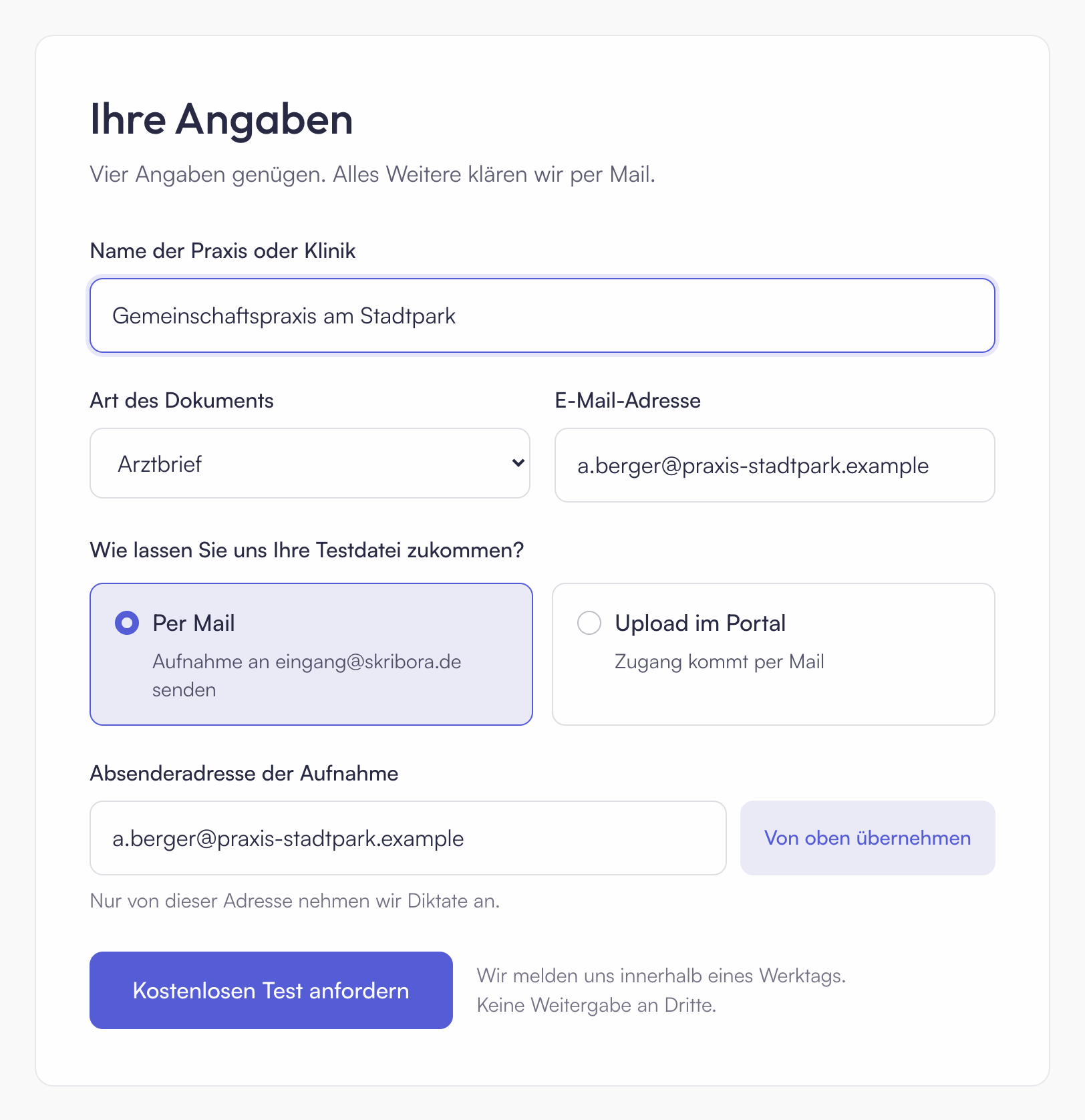
Öffnen Sie skribora.de und klicken Sie auf Kostenlos testen.
Tragen Sie ein:
- Name der Praxis oder Klinik
- Art des Dokuments: z. B. Arztbrief oder Befundbericht. Wählen Sie „Sonstige", erscheint ein Feld Welche Dokumentart? für Ihre eigene Bezeichnung.
- E-Mail-Adresse: an diese Adresse schreiben wir Ihnen.
Wählen Sie bei Wie lassen Sie uns Ihre Testdatei zukommen?:
- Per Mail: Sie senden die Aufnahme an eingang@skribora.de. Geben Sie dann unter Absenderadresse der Aufnahme die Adresse an, von der Sie senden werden. Nur von dieser Adresse nehmen wir Ihr Testdiktat an.
- Upload im Portal: Sie erhalten per E-Mail einen Zugang zum Portal und laden die Aufnahme dort hoch.
Klicken Sie auf Kostenlosen Test anfordern.
Der Test ist unverbindlich. Wenn Ihnen das Ergebnis gefällt, richten Sie Ihre Praxis im Onboarding ein (Abschnitt 4). Wenn nicht, müssen Sie nichts tun.
Onboarding: Ihre Praxis einrichten
Im Onboarding richten Sie Ihre Praxis einmal vollständig ein: Praxisdaten, diktierende Personen, Zustellung und Vertrag. Es dauert etwa zehn Minuten. Halten Sie am besten die E-Mail-Adressen aller Ärztinnen und Ärzte bereit.
So finden Sie das Onboarding:
- im Portal über den Hinweis ganz oben: Onboarding starten →
- oder über den Link in unserer E-Mail nach Ihrem Test
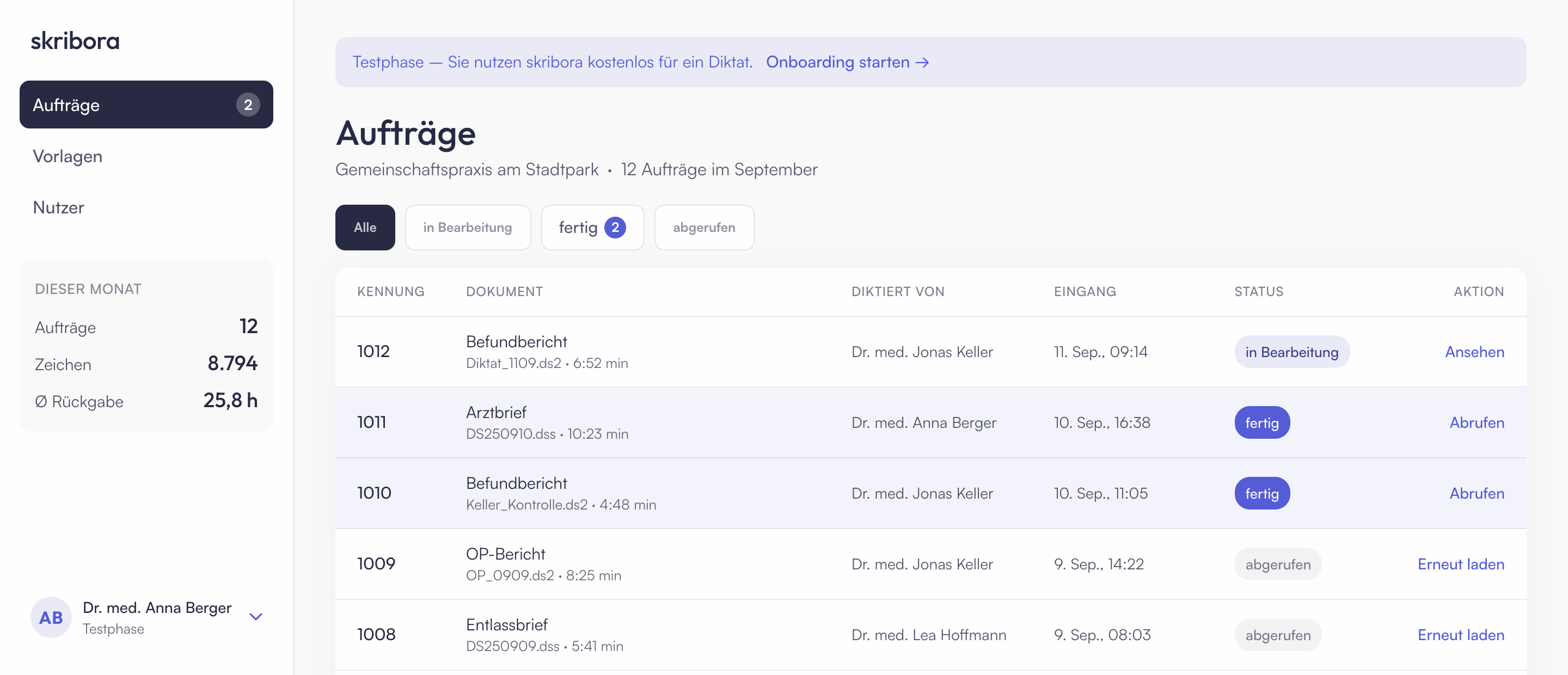
Das Onboarding ist eine Seite mit vier Teilen, die Sie von oben nach unten ausfüllen: Praxis und Rechnung, Weg und Personen, Fertige Dokumente, Vertrag. Über die Leiste oben springen Sie direkt zu einem Teil. Abgeschickt wird alles zusammen mit dem Knopf ganz unten.
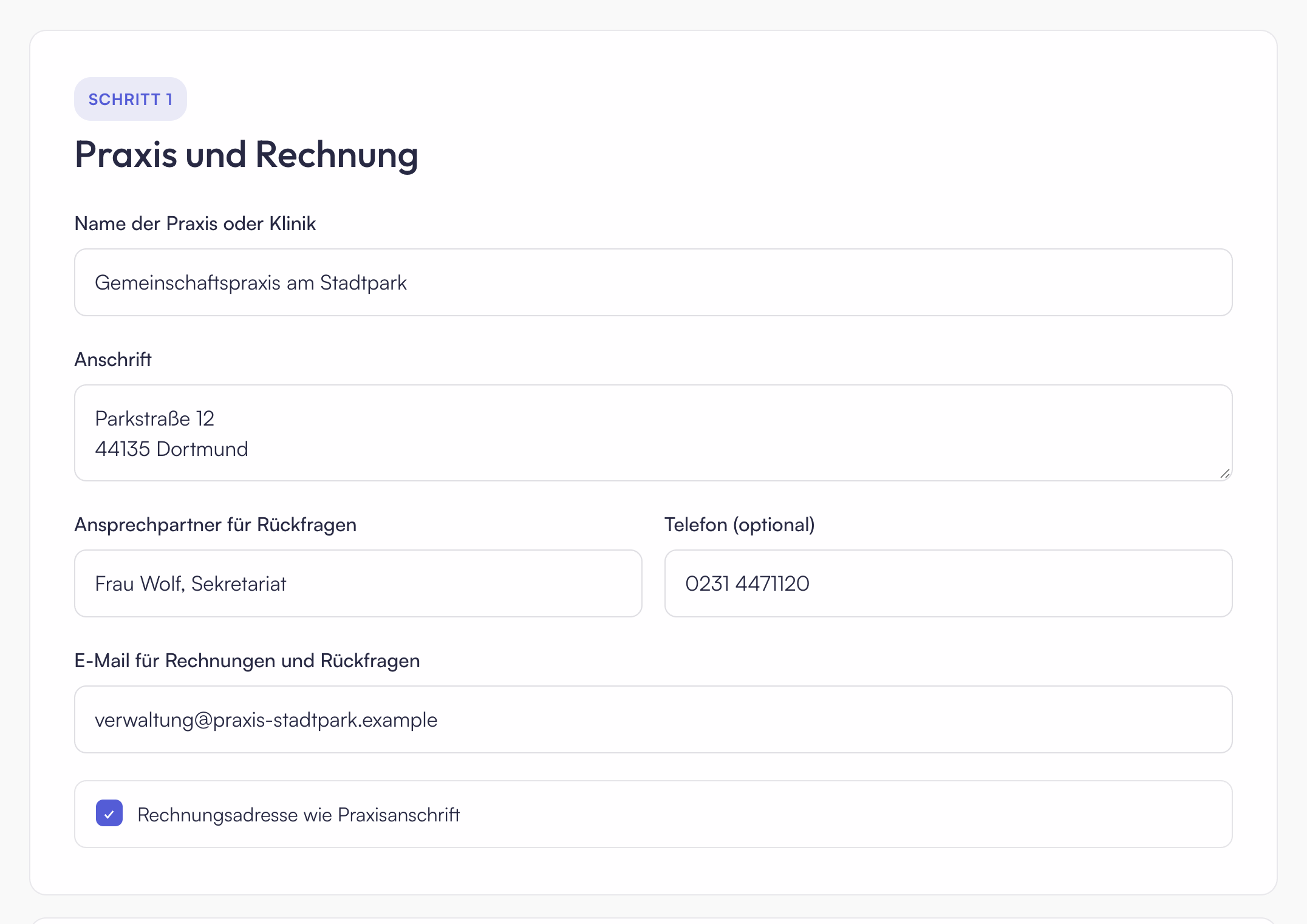
4.1 Schritt 1: Praxis und Rechnung
Tragen Sie ein:
- Name der Praxis oder Klinik
- Anschrift
- Ansprechpartner für Rückfragen: z. B. „Frau Wolf, Sekretariat"
- Telefon (optional)
- E-Mail für Rechnungen und Rückfragen: an diese Adresse schreiben wir bei Rechnungs- und allgemeinen Fragen.
Das Häkchen Rechnungsadresse wie Praxisanschrift ist gesetzt. Weicht die Rechnungsadresse ab, nehmen Sie das Häkchen heraus und tragen Sie die Abweichende Rechnungsanschrift ein.
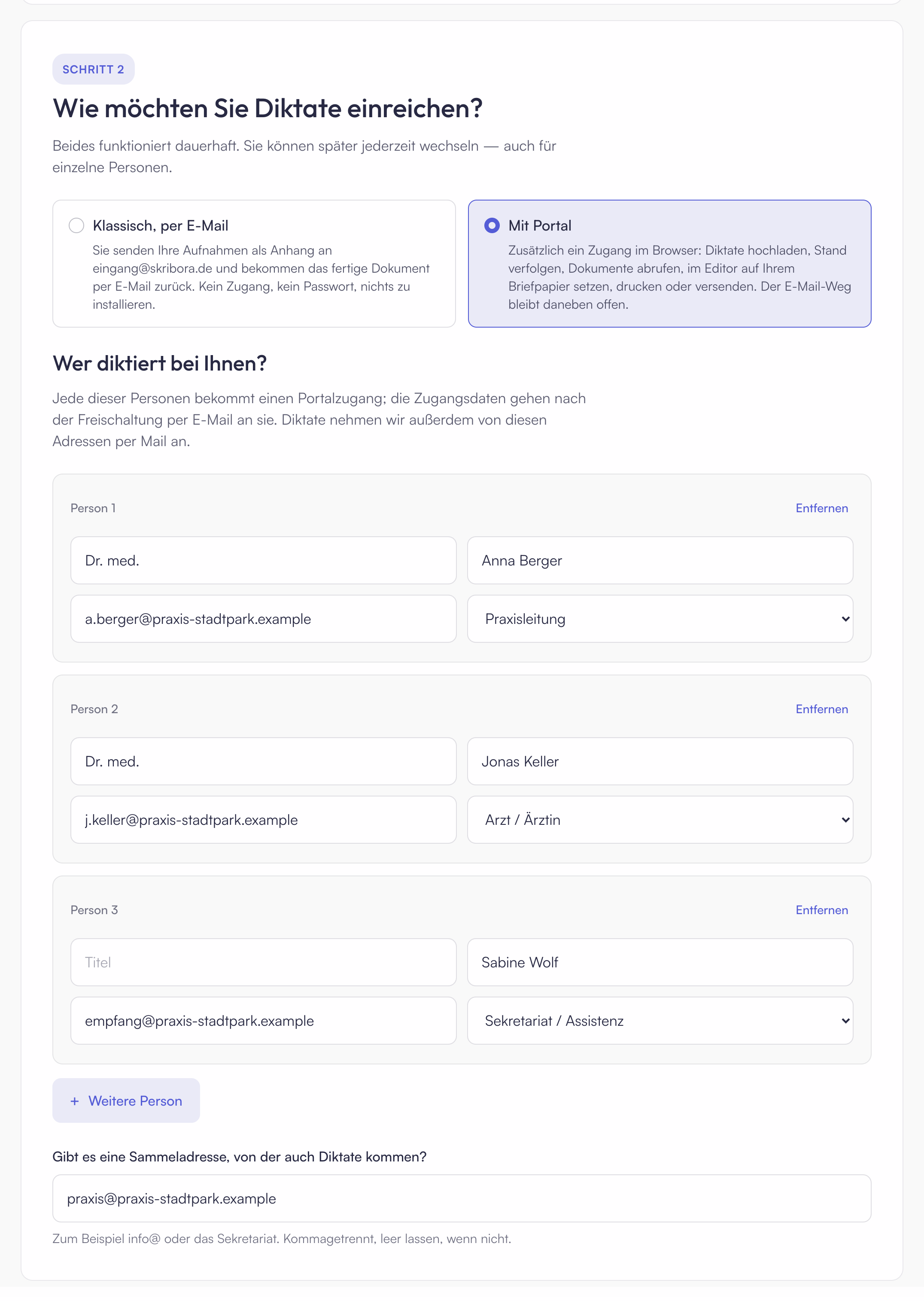
4.2 Schritt 2: Wie möchten Sie Diktate einreichen?
Beide Wege funktionieren dauerhaft, und Sie können später wechseln, auch für einzelne Personen.
Wählen Sie:
- Klassisch, per E-Mail: Sie senden Ihre Aufnahmen an eingang@skribora.de und bekommen das fertige Dokument per E-Mail zurück. Kein Zugang, kein Passwort, nichts zu installieren.
- Mit Portal: zusätzlich ein Zugang im Browser, zum Hochladen, Verfolgen, Abrufen und für den Editor. Der E-Mail-Weg bleibt daneben offen.
Unter Wer diktiert bei Ihnen? tragen Sie jede Person ein:
- Titel: z. B. „Dr. med."
- Vor- und Nachname
- E-Mail-Adresse, von der diktiert wird: genau die Adresse, von der diese Person ihre Diktate senden wird
- nur bei Mit Portal: die Rolle, also Arzt / Ärztin, Sekretariat / Assistenz oder Praxisleitung (siehe 2.1). Jede eingetragene Person bekommt dann einen Portalzugang. Die Zugangsdaten kommen nach der Freischaltung per E-Mail.
- nur bei Klassisch, per E-Mail: Kürzel (optional). Das ist nur nötig, wenn Diktate über eine gemeinsame Adresse kommen: Ihr Diktiergerät schreibt das Kürzel in die Datei, und daran erkennen wir, von wem die Aufnahme ist.
Für jede weitere Person klicken Sie auf + Weitere Person. Mit Entfernen nehmen Sie eine Person wieder heraus.
Gibt es eine Sammeladresse, von der auch Diktate kommen? Zum Beispiel info@ oder das Sekretariat. Mehrere Adressen trennen Sie mit Komma. Gibt es keine, lassen Sie das Feld leer.
Wir nehmen Diktate nur von Adressen an, die Sie hier eintragen. So kann niemand Fremdes in Ihrem Namen Aufträge einreichen. Kommt ein Diktat doch einmal von einer anderen Adresse, geht es nicht verloren, siehe 6.3.
Weitere Personen können Sie auch später jederzeit hinzufügen, als Praxisleitung im Portal unter Nutzer (Abschnitt 11).
4.3 Schritt 3: Fertige Dokumente
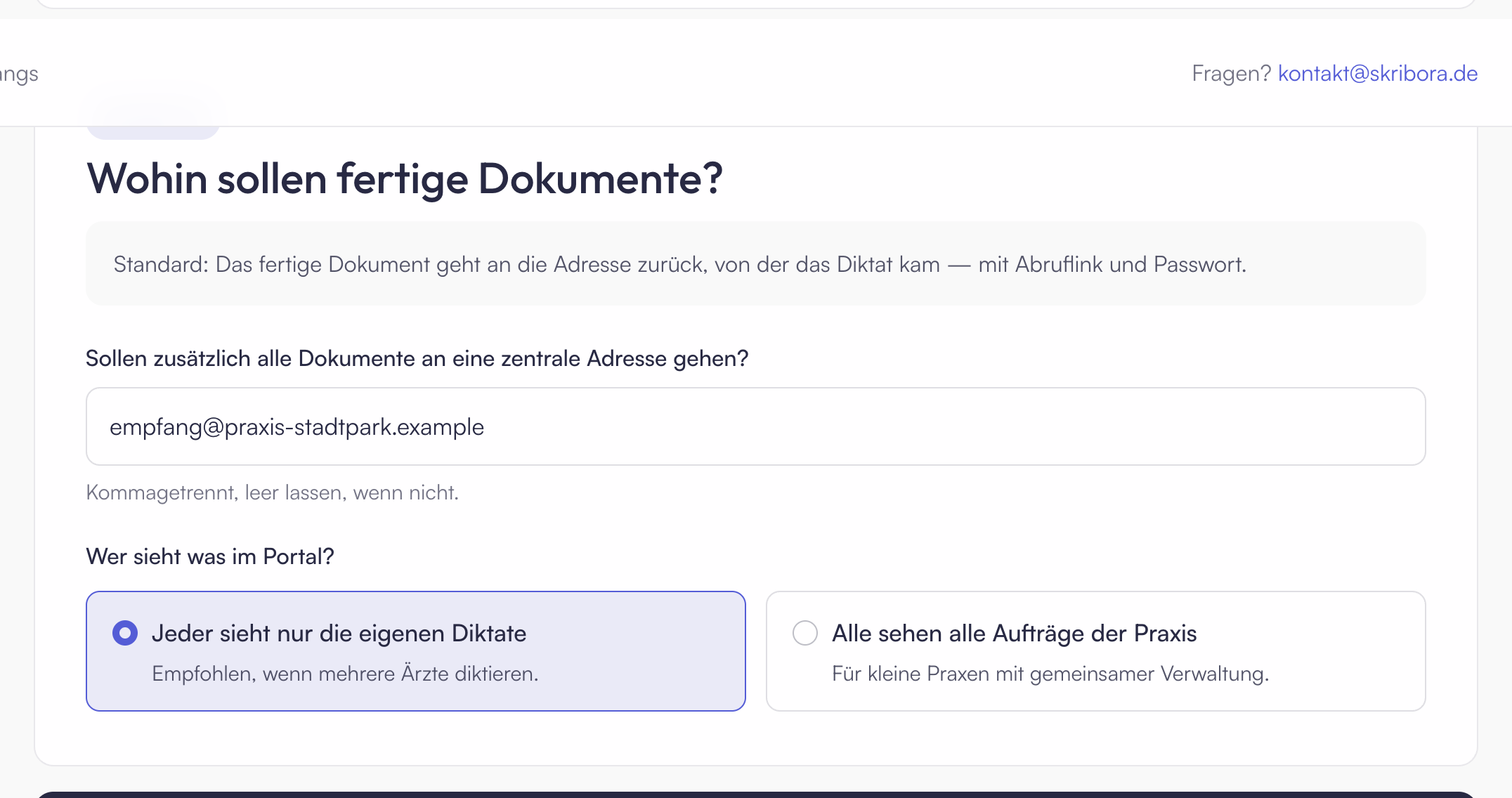
Wohin sollen fertige Dokumente? Standardmäßig geht das fertige Dokument an die Adresse zurück, von der das Diktat kam, mit Abruflink und Passwort (siehe 8.2).
Sollen zusätzlich alle Dokumente an eine zentrale Adresse gehen? Wenn ja, tragen Sie sie ein, z. B. die Adresse Ihres Sekretariats. Mehrere Adressen trennen Sie mit Komma. Sonst lassen Sie das Feld leer.
Nur bei Mit Portal: Wer sieht was im Portal?
- Jeder sieht nur die eigenen Diktate: empfohlen, wenn mehrere Ärzte diktieren.
- Alle sehen alle Aufträge der Praxis: für kleine Praxen mit gemeinsamer Verwaltung.
Was das genau bedeutet, steht in Abschnitt 2.3.
4.4 Schritt 4: Vertrag
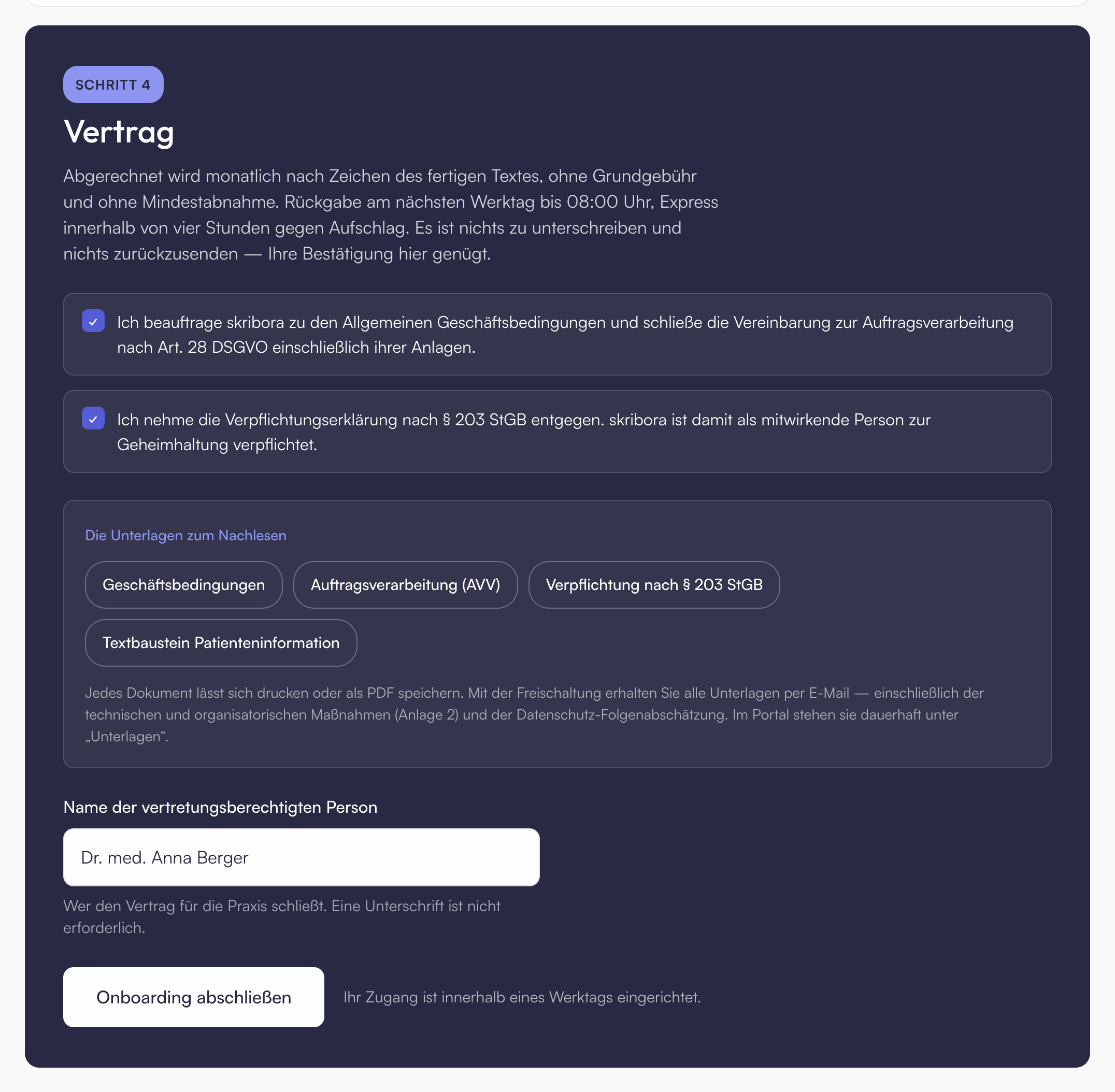
Es ist nichts zu unterschreiben und nichts zurückzusenden. Ihre Bestätigung hier genügt.
Unter Die Unterlagen zum Nachlesen öffnen Sie die Vertragsunterlagen. Jedes Dokument lässt sich drucken oder als PDF speichern.
Setzen Sie beide Häkchen:
- das erste für die Allgemeinen Geschäftsbedingungen und die Vereinbarung zur Auftragsverarbeitung nach Datenschutzrecht (Art. 28 DSGVO),
- das zweite für die Verpflichtungserklärung nach § 203 StGB. Damit ist skribora zur Geheimhaltung verpflichtet, wie bei der ärztlichen Schweigepflicht.
Tragen Sie den Namen der vertretungsberechtigten Person ein, also wer den Vertrag für die Praxis schließt, meist die Praxisinhaberin oder der Praxisinhaber.
Klicken Sie auf Onboarding abschließen.
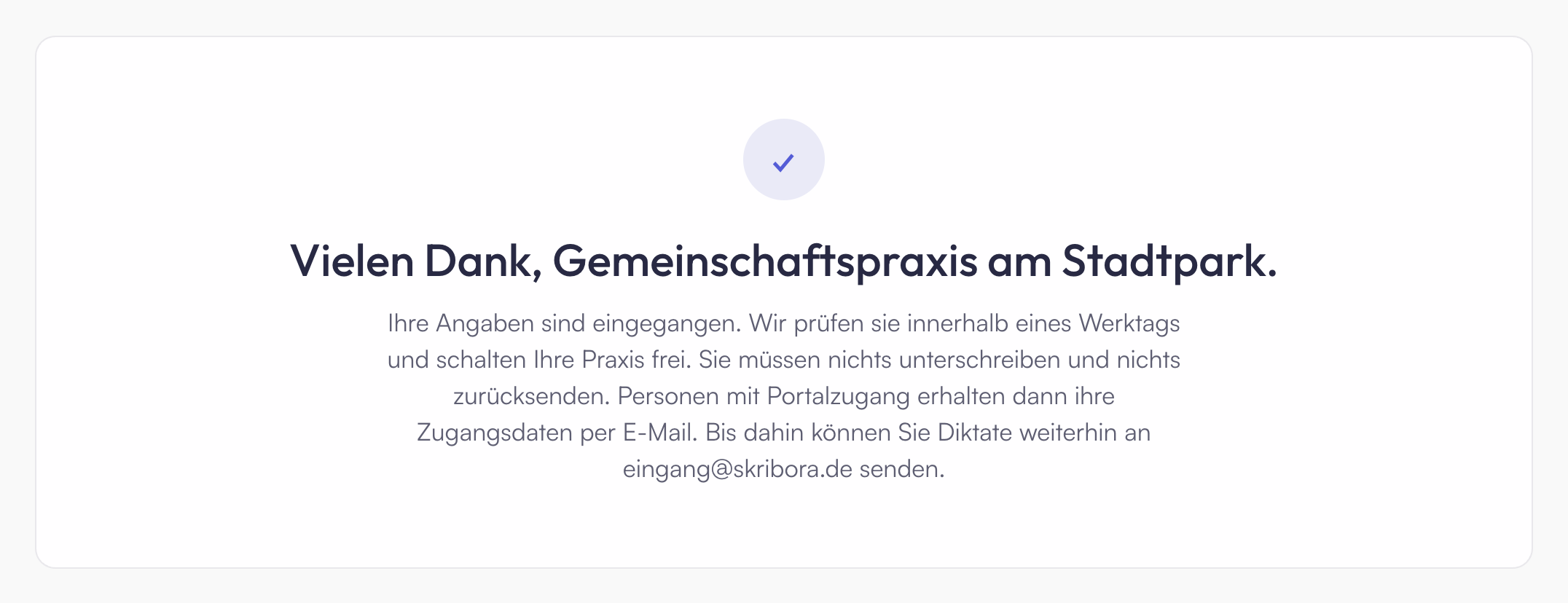
Danach sehen Sie: „Ihre Angaben sind eingegangen. Wir prüfen sie innerhalb eines Werktags und schalten Ihre Praxis frei." Mit der Freischaltung erhalten Sie alle Vertragsunterlagen per E-Mail, und Personen mit Portalzugang bekommen ihre Zugangsdaten.
Ihre Vertragsunterlagen finden Sie später jederzeit im Portal unter Dokumente (Abschnitt 13).
Anmelden und Passwort
5.1 Wo finde ich die Anmeldung?
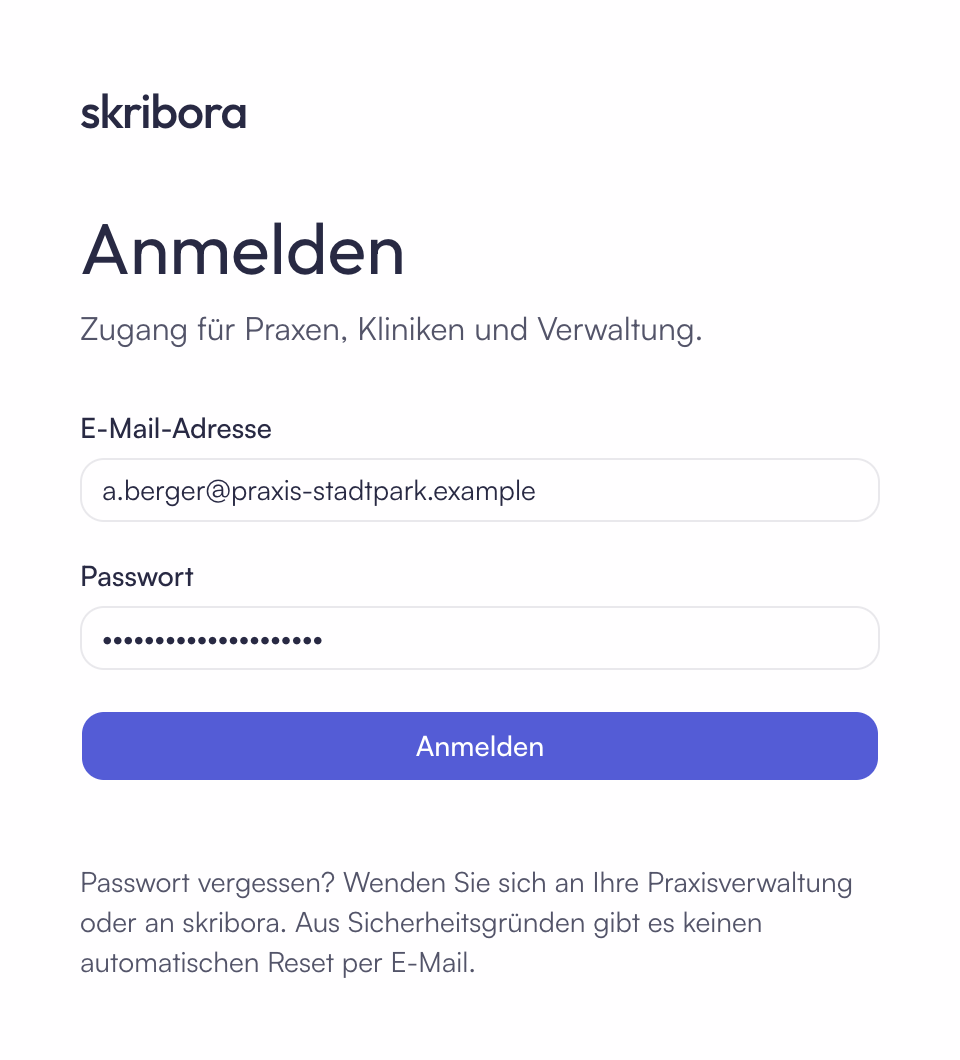
Auf skribora.de oben rechts: Anmelden. Oder direkt unter skribora.de/login.
Legen Sie sich skribora.de/login als Lesezeichen an. Dann sind Sie mit einem Klick im Portal.
5.2 Das erste Mal anmelden
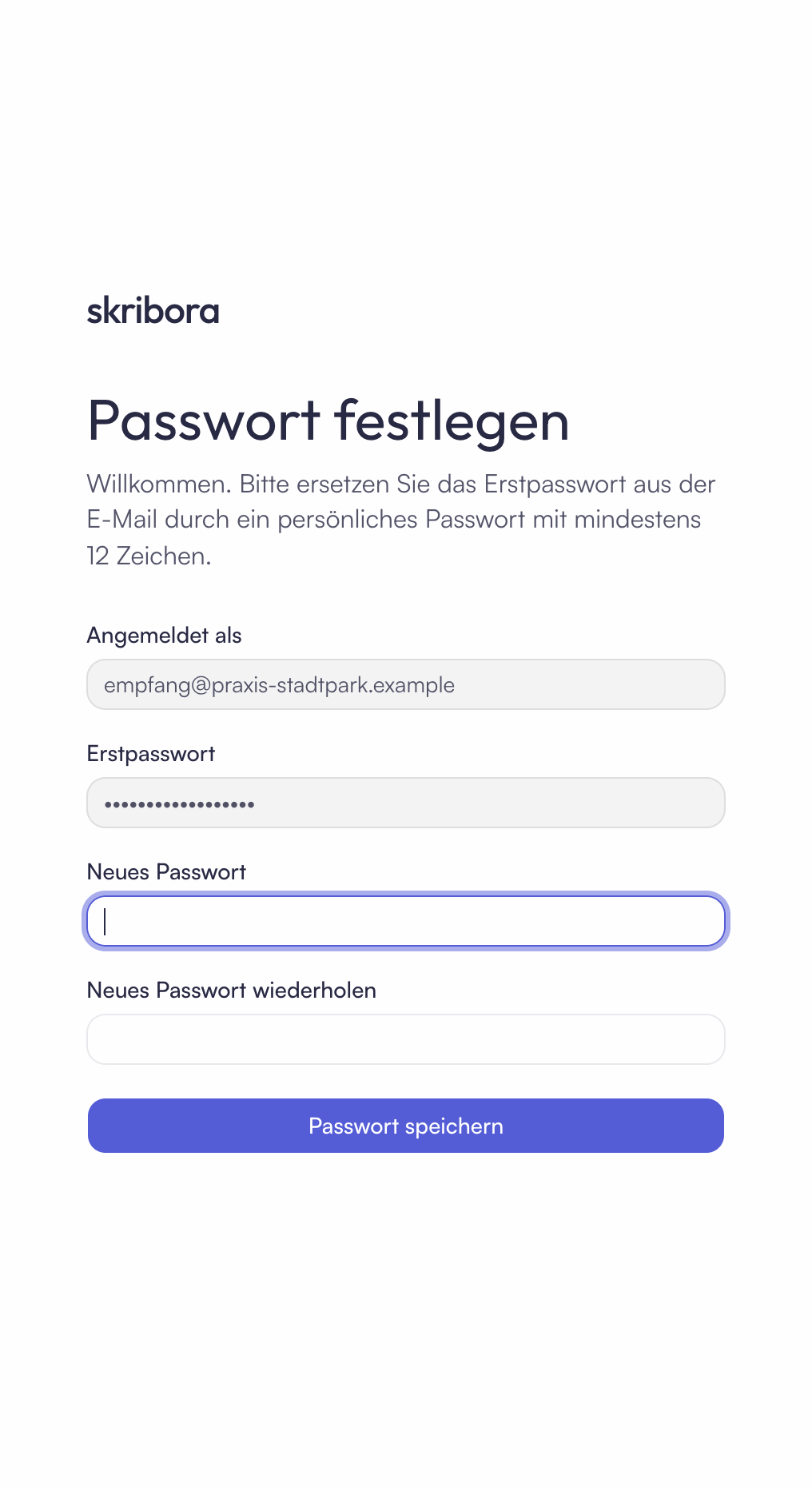
Sie erhalten eine E-Mail mit Ihren Zugangsdaten: Ihrer E-Mail-Adresse und einem Erstpasswort. Das Erstpasswort gilt 14 Tage.
Öffnen Sie skribora.de/login und geben Sie E-Mail-Adresse und Passwort ein.
Das Portal bittet Sie jetzt, ein eigenes Passwort festzulegen. Es muss mindestens 12 Zeichen lang sein.
Ein langes Passwort muss nicht kompliziert sein. Ein Satz, den Sie sich gut merken können, ist sicherer als ein kurzes Wort mit Sonderzeichen, z. B. „Morgens trinke ich zwei Tassen Kaffee".
5.3 Passwort ändern
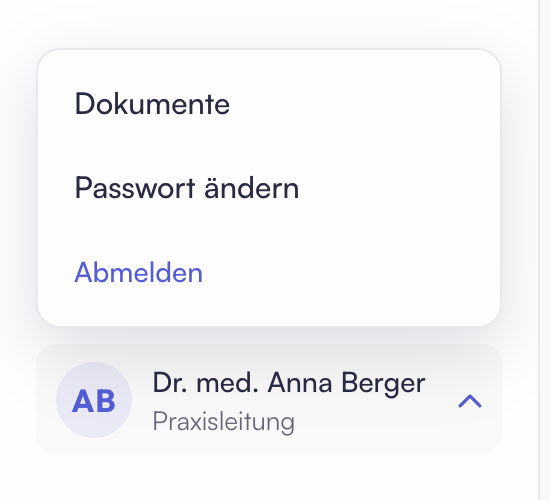
Oben rechts im Portal öffnen Sie mit einem Klick auf Ihren Namen das Kontomenü. Dort finden Sie Passwort ändern, außerdem Dokumente und Abmelden.
Bei Passwort ändern geben Sie zuerst Ihr aktuelles Passwort ein, dann das neue, wieder mit mindestens 12 Zeichen. Danach melden Sie sich einmal neu an.
5.4 Passwort vergessen?
- Ärztinnen, Ärzte und Sekretariat: Bitten Sie Ihre Praxisleitung. Sie kann unter Nutzer Ihr Passwort zurücksetzen (Abschnitt 11). Sie erhalten dann neue Zugangsdaten per E-Mail.
- Praxisleitung: Schreiben Sie uns an kontakt@skribora.de. Wir helfen Ihnen weiter.
skribora fragt Sie niemals per E-Mail oder Telefon nach Ihrem Passwort.
Diktate einreichen
Sie haben zwei Wege, und Sie können beide nebeneinander nutzen:
| Per E-Mail | Im Portal | |
|---|---|---|
| Geeignet für | schnelles Senden vom Diktiergerät-Programm oder Smartphone | wenn Sie Dokumentart, Hinweis oder Express angeben möchten |
| Braucht Portalzugang | nein | ja |
| Express möglich | nein | ja |
| Dateien | bis 25 MB je Anhang | bis 25 MB je Datei |
Dateiformate: DSS, DS2 (übliche Diktiergeräte-Formate), MP3, M4A (z. B. Sprachmemos vom iPhone) und WAV.
6.1 Per E-Mail
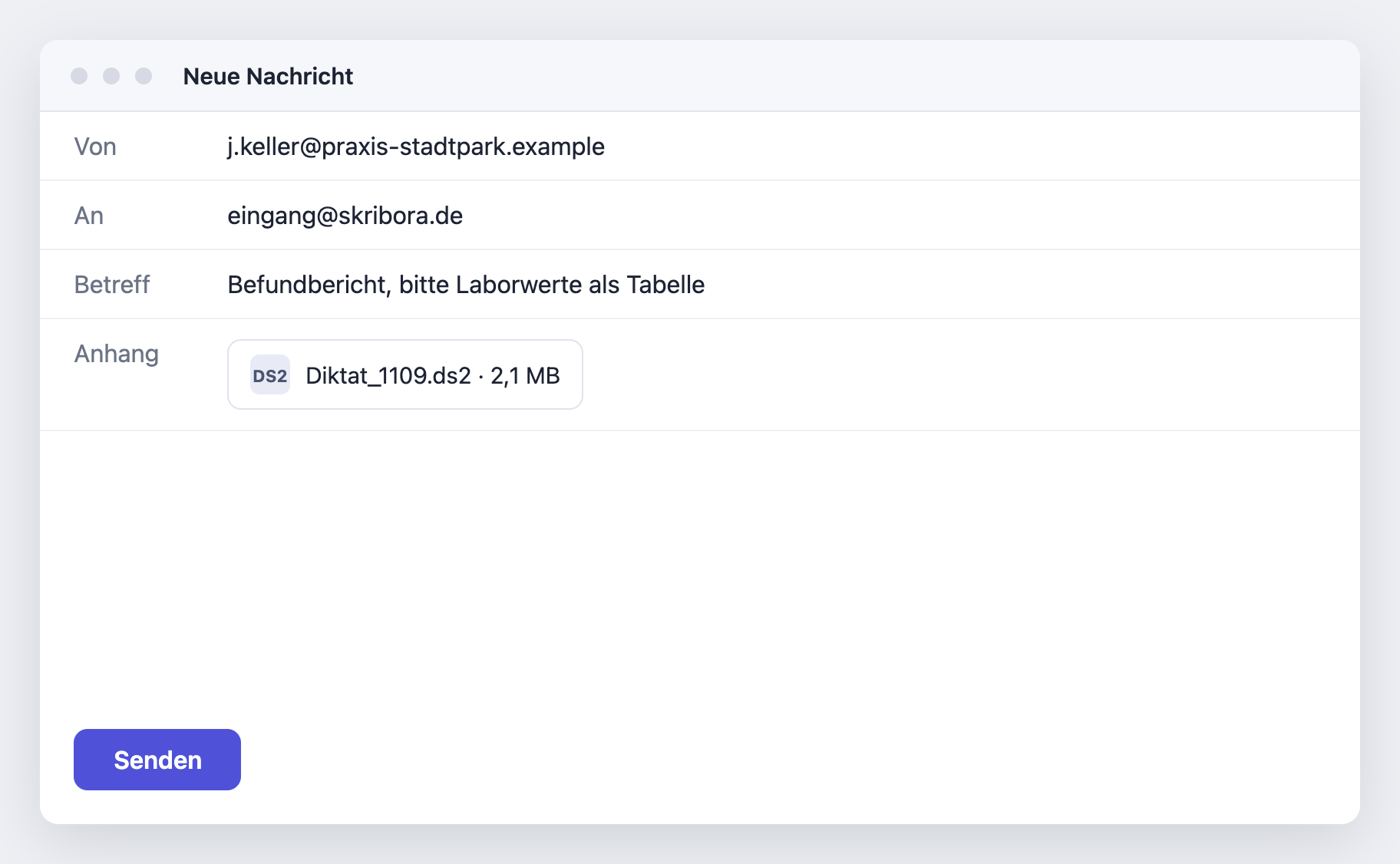
Erstellen Sie eine neue E-Mail von Ihrer eingetragenen Adresse.
Empfänger: eingang@skribora.de
Hängen Sie die Aufnahme an. Mehrere Aufnahmen in einer E-Mail sind möglich: Jeder Anhang wird ein eigener Auftrag.
Der Betreff ist freiwillig. Was dort steht, reichen wir als Hinweis an die Schreibkraft weiter, z. B. „Bitte als Befundbericht“.
Senden.
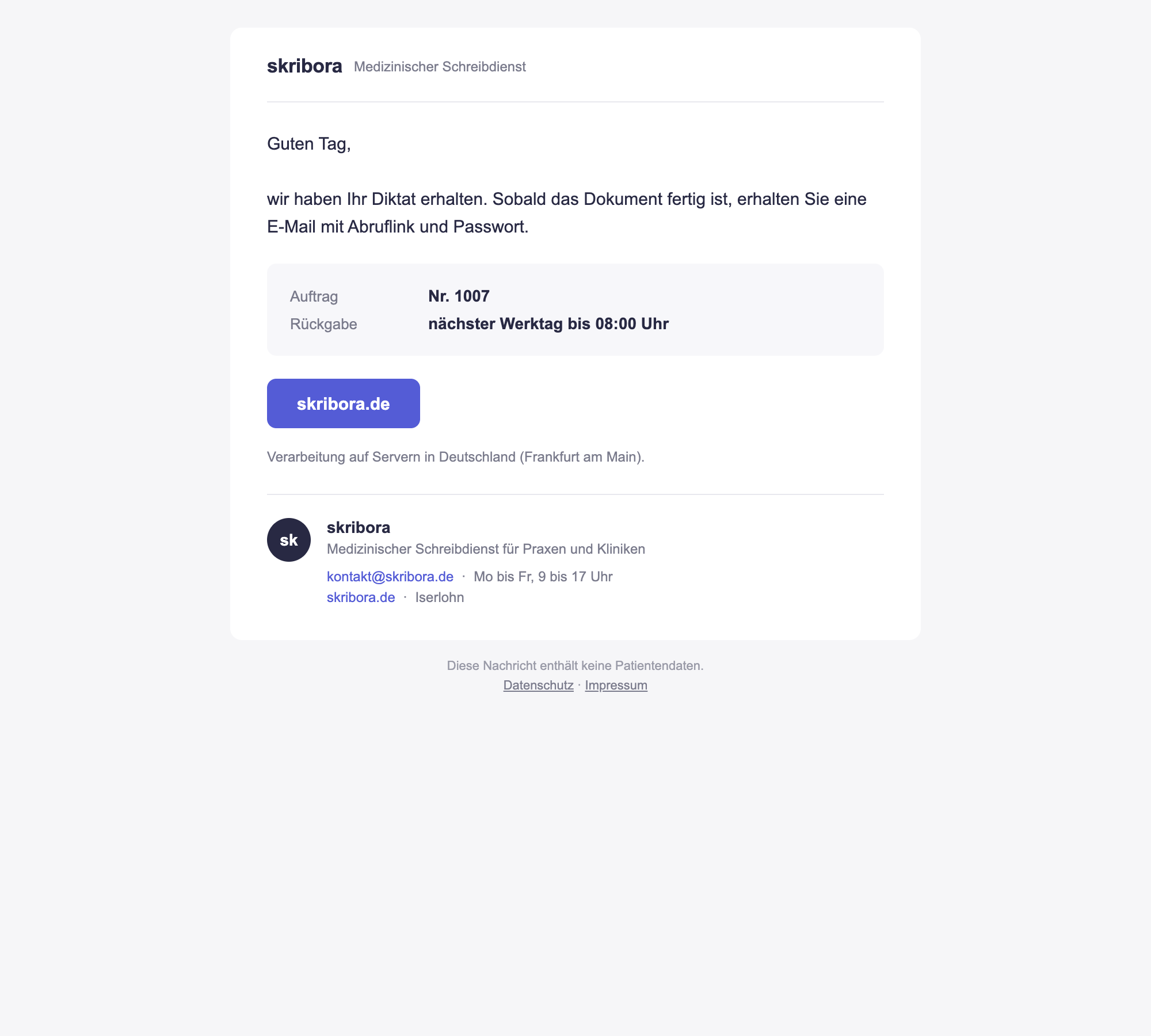
Kurz darauf erhalten Sie eine Eingangsbestätigung mit Ihrer Auftragsnummer.
Per E-Mail eingereichte Diktate schreiben wir standardmäßig als Arztbrief. Soll es etwas anderes werden, schreiben Sie es in den Betreff oder nutzen Sie den Upload im Portal, dort wählen Sie die Dokumentart direkt.
Nicht angenommen werden: E-Mails ohne Anhang, Anhänge über 25 MB und gepackte Dateien (ZIP o. Ä.). Solche E-Mails gehen nicht verloren. Sie landen bei uns in einem geschützten Bereich, und wir melden uns bei Ihnen.
Wer hat diktiert? So ordnen wir jedes Diktat zu:
- am Kürzel, das Ihr Diktiergerät in der Aufnahme speichert, wenn es zu einer eingetragenen Person passt,
- sonst an der Absenderadresse,
- und wenn beides nicht eindeutig ist, fragen wir bei Ihnen nach.
6.2 Im Portal hochladen
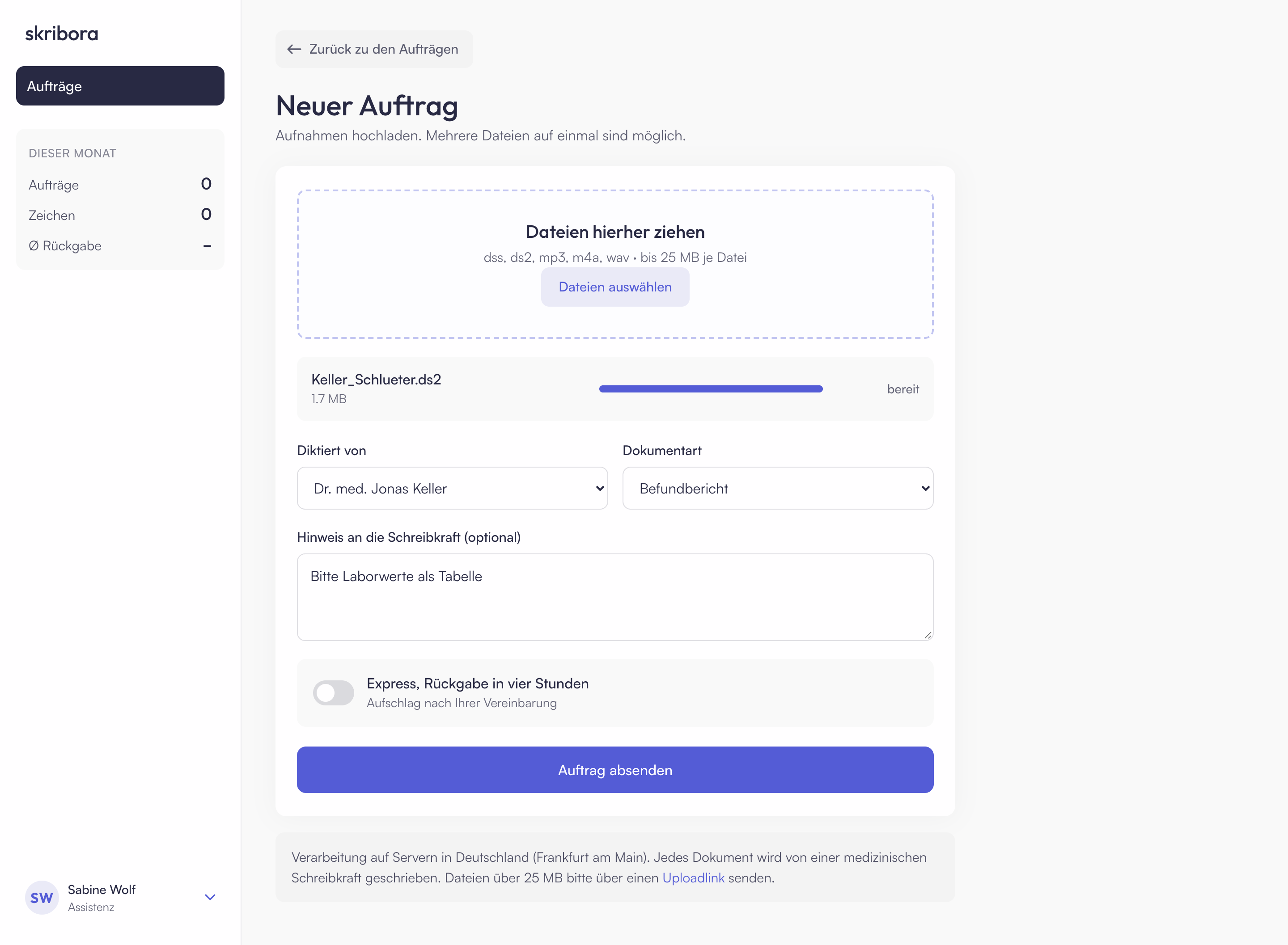
Klicken Sie im Portal auf Neuer Auftrag.
Ziehen Sie die Aufnahme mit der Maus in das Feld oder klicken Sie auf Dateien auswählen. Sie können mehrere Dateien auf einmal wählen.
Diktiert von: Wählen Sie, wer diktiert hat. Für Ärztinnen und Ärzte ist hier schon der eigene Name eingestellt. Das Sekretariat wählt aus der Liste; zu Beginn steht dort Bitte wählen.
Dokumentart: Arztbrief, Befundbericht, OP-Bericht, Entlassbrief, Gutachten, Therapiebericht, Attest / Bescheinigung oder Sonstige. Bei Sonstige tragen Sie unter Welche Dokumentart? ein, was es werden soll, z. B. „Reha-Antrag“. Diese Bezeichnung erscheint später als Titel.
Hinweis an die Schreibkraft (optional): alles, was wir wissen sollten, z. B. „Name der Patientin am Ende buchstabiert“.
Express, Rückgabe in vier Stunden: Schalten Sie das ein, wenn es eilt (siehe Abschnitt 1).
Klicken Sie auf Auftrag absenden.
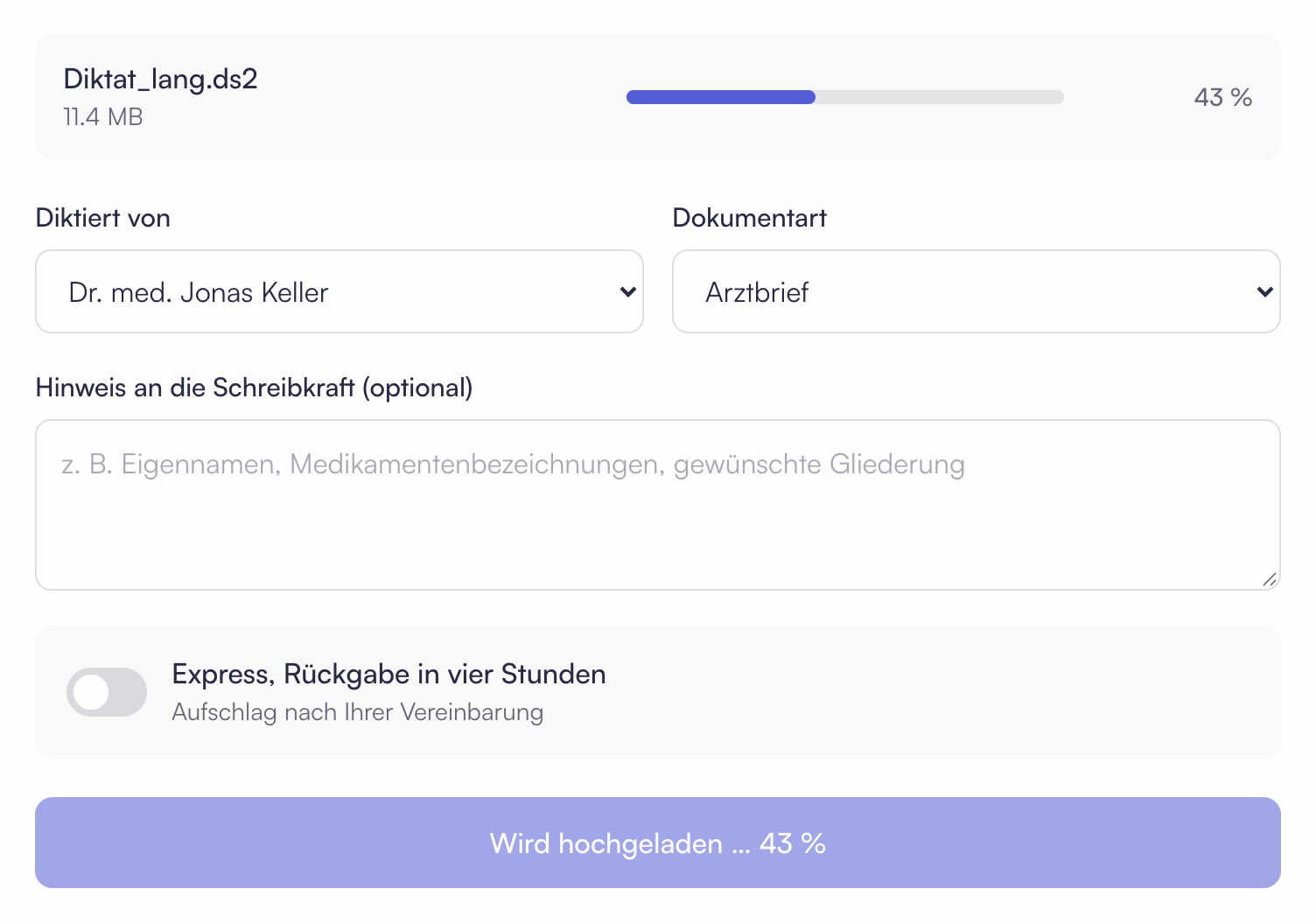
Während des Hochladens zeigt der Knopf „Wird hochgeladen … 43 %". Bitte schließen Sie die Seite erst, wenn der Auftrag in Ihrer Liste erscheint.
Ist eine Aufnahme größer als 25 MB (sehr lange Diktate), schreiben Sie uns an kontakt@skribora.de. Wir senden Ihnen einen Link, über den Sie auch große Dateien sicher hochladen.
6.3 Diktat von einer anderen Adresse gesendet? Kein Problem.
Es kommt vor: Jemand sendet vom privaten Postfach, vom Diensthandy oder aus der Vertretung. So geht es weiter:
- Das Diktat geht nicht verloren. Es landet bei uns in einem geschützten Bereich, auf den nur wir Zugriff haben.
- Wir erkennen es und melden uns bei Ihnen, um zu klären, zu wem es gehört.
- Wenn es eilt, geht es schneller so: Die Person, die diktiert hat, lädt die Aufnahme im Portal hoch (6.2) oder sendet sie noch einmal von ihrer eingetragenen Adresse.
Wird eine zusätzliche Adresse regelmäßig genutzt, kann die Praxisleitung sie dauerhaft eintragen: unter Nutzer bei Weitere Absenderadressen (Abschnitt 11).
Aufträge im Blick behalten
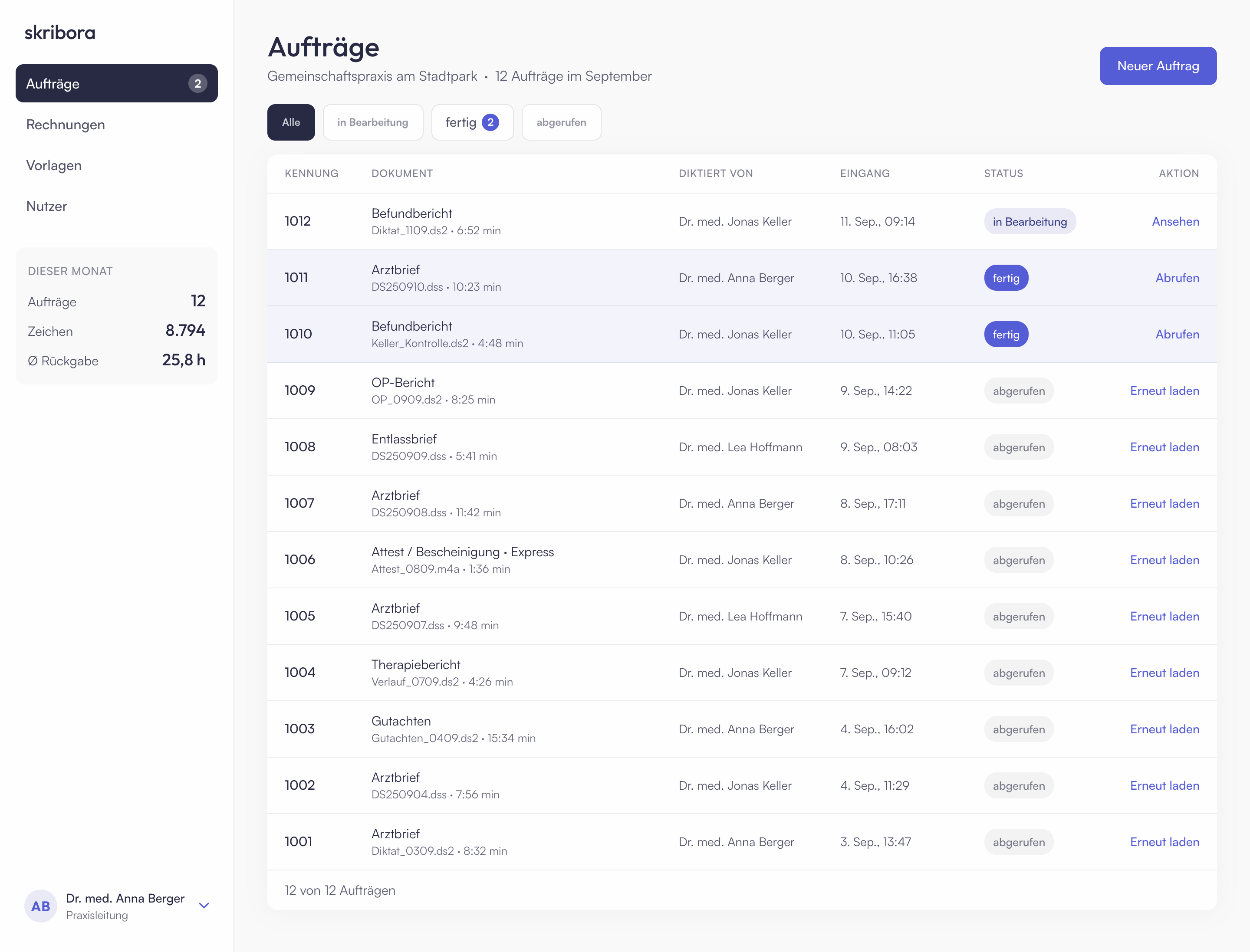
Unter Aufträge sehen Sie alle Aufträge, die Sie sehen dürfen (siehe 2.3). Die neuesten stehen oben.
7.1 Die Übersicht
Jede Zeile zeigt: Kennung (Auftragsnummer), Dokument, Diktiert von, Eingang, Status und rechts die Aktion.
Die Auswahl über der Liste filtert nach Status:
| Filter | zeigt |
|---|---|
| Alle | alles |
| in Bearbeitung | Diktate, die gerade geschrieben werden |
| fertig | fertige Dokumente, die noch niemand geöffnet hat; die Zahl im blauen Kreis sagt, wie viele |
| abgerufen | fertige Dokumente, die schon geöffnet wurden |
Unter der Liste steht, wie viele Aufträge gerade angezeigt werden, z. B. „8 von 12 Aufträgen".
Die Zahl neben Aufträge in der linken Leiste zeigt, wie viele fertige Dokumente auf Sie warten. So sehen Sie auf einen Blick, ob etwas zu tun ist.
7.2 Die linke Leiste
- Aufträge: Ihre Aufträge
- Rechnungen: monatliche Rechnungen (Abschnitt 12)
- Vorlagen: Ihr Briefbogen (Abschnitt 9, nur Praxisleitung)
- Nutzer: Personen verwalten (Abschnitt 11, nur Praxisleitung)
- Dieser Monat: Anzahl der Aufträge, geschriebene Zeichen und die durchschnittliche Zeit bis zur Rückgabe (Ø Rückgabe)
7.3 Einen Auftrag öffnen
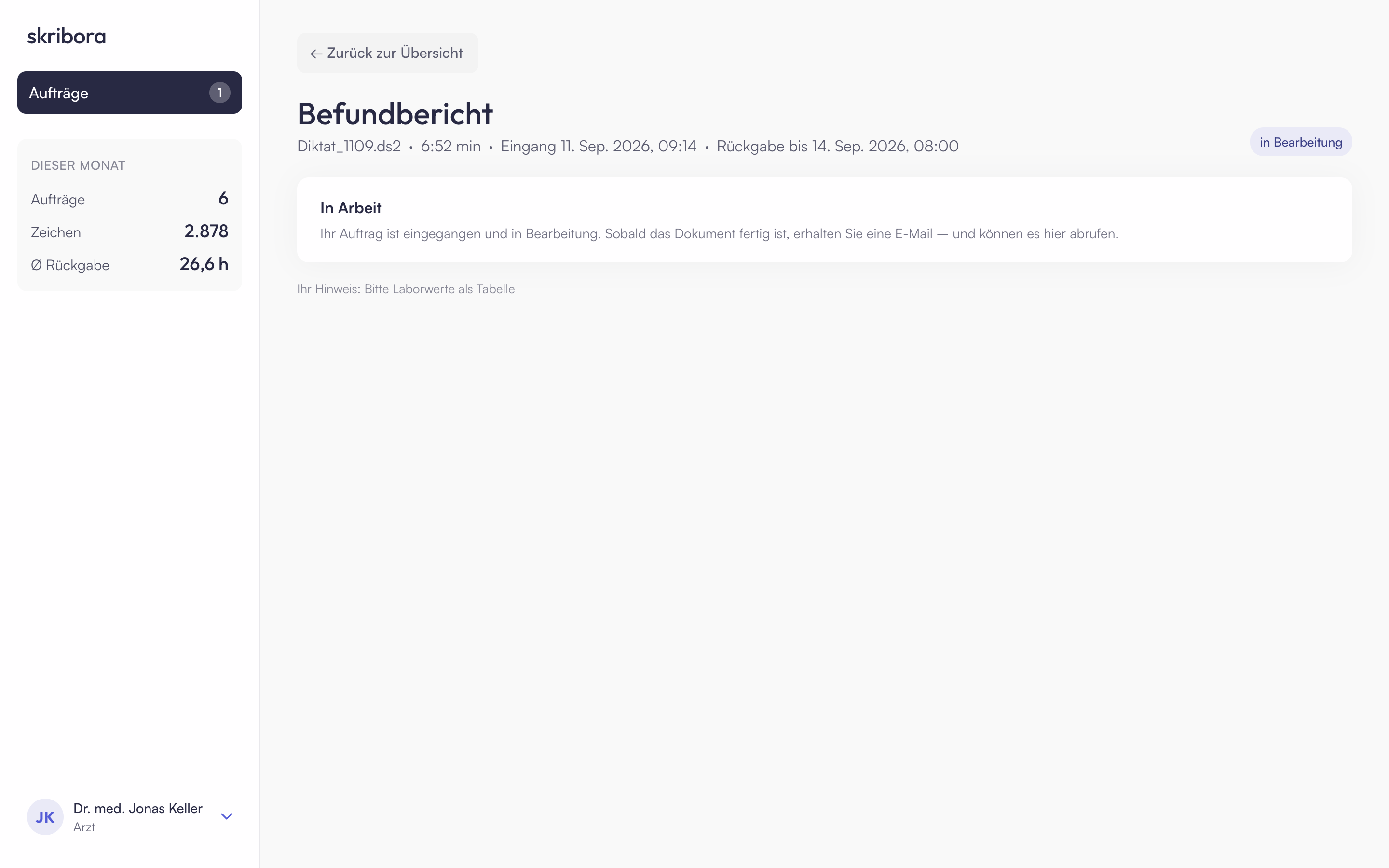
Ein Klick auf eine Zeile öffnet den Auftrag. Oben sehen Sie Auftrag 1012, den Eingang und, solange er noch geschrieben wird, Rückgabe bis mit Datum und Uhrzeit.
Solange der Auftrag in Arbeit ist, steht dort: „Ihr Auftrag ist eingegangen und in Bearbeitung. Sobald das Dokument fertig ist, erhalten Sie eine E-Mail – und können es hier abrufen."
Fertige Dokumente abrufen
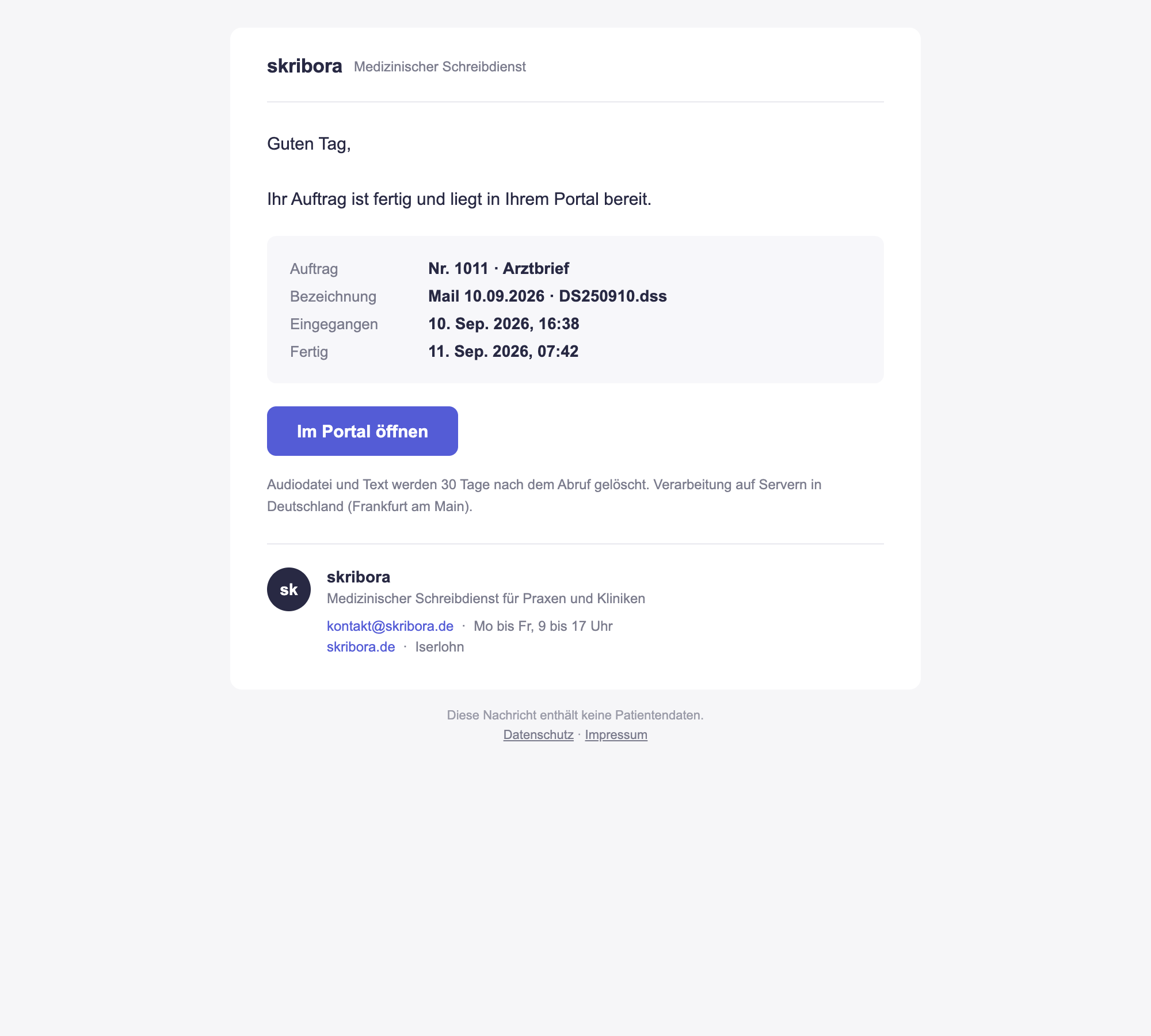
Sobald ein Dokument fertig ist, erhalten Sie eine E-Mail. Wie Sie es abrufen, hängt davon ab, ob Sie einen Portalzugang haben.
8.1 Im Portal
Klicken Sie in der E-Mail auf Im Portal öffnen. Oder öffnen Sie im Portal unter Aufträge den Auftrag mit dem Status fertig.
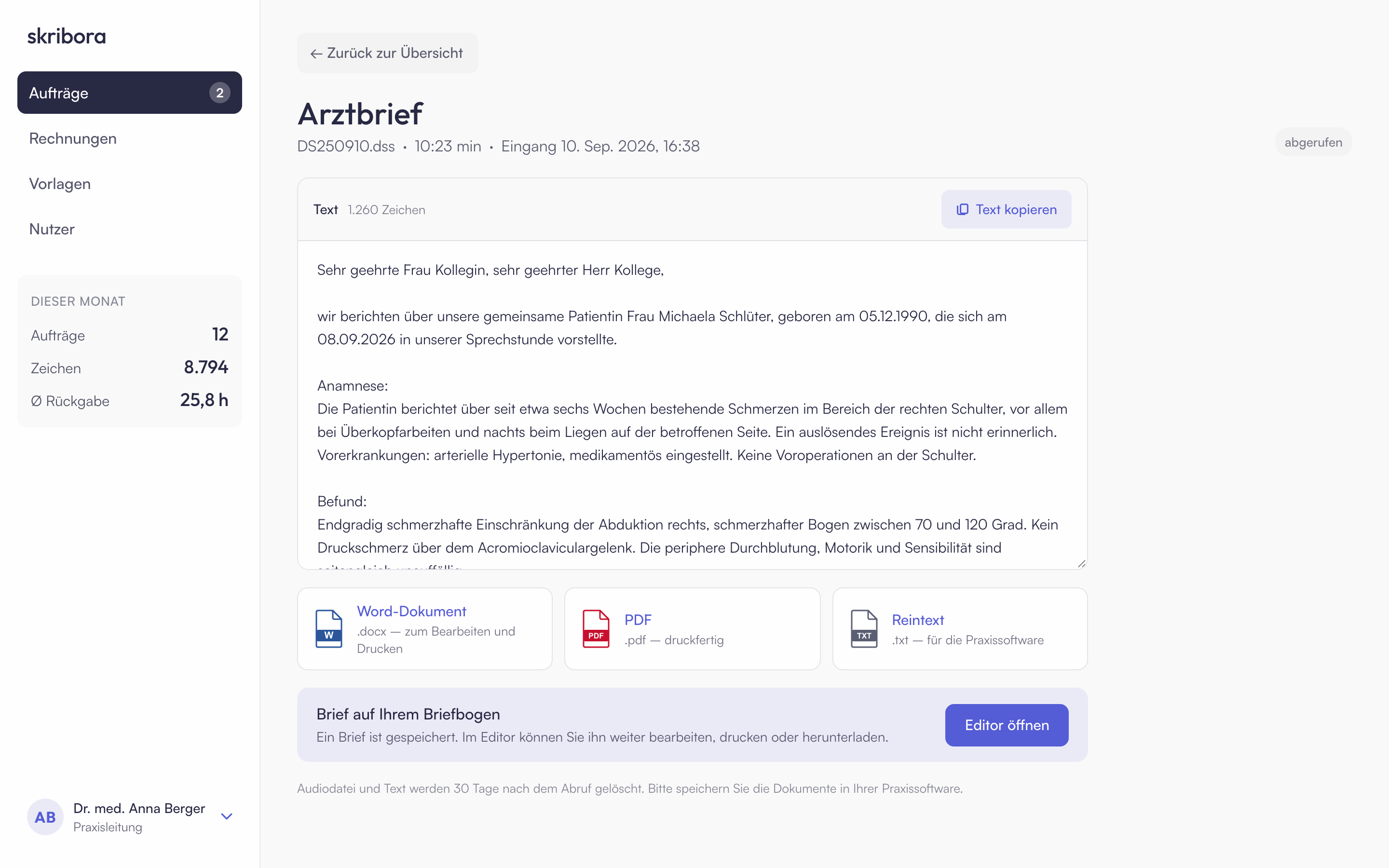
Oben sehen Sie den fertigen Text im Kasten Text, mit der Anzahl der Zeichen.
Darunter wählen Sie, was Sie damit tun möchten:
| Knopf | Was passiert | Wofür |
|---|---|---|
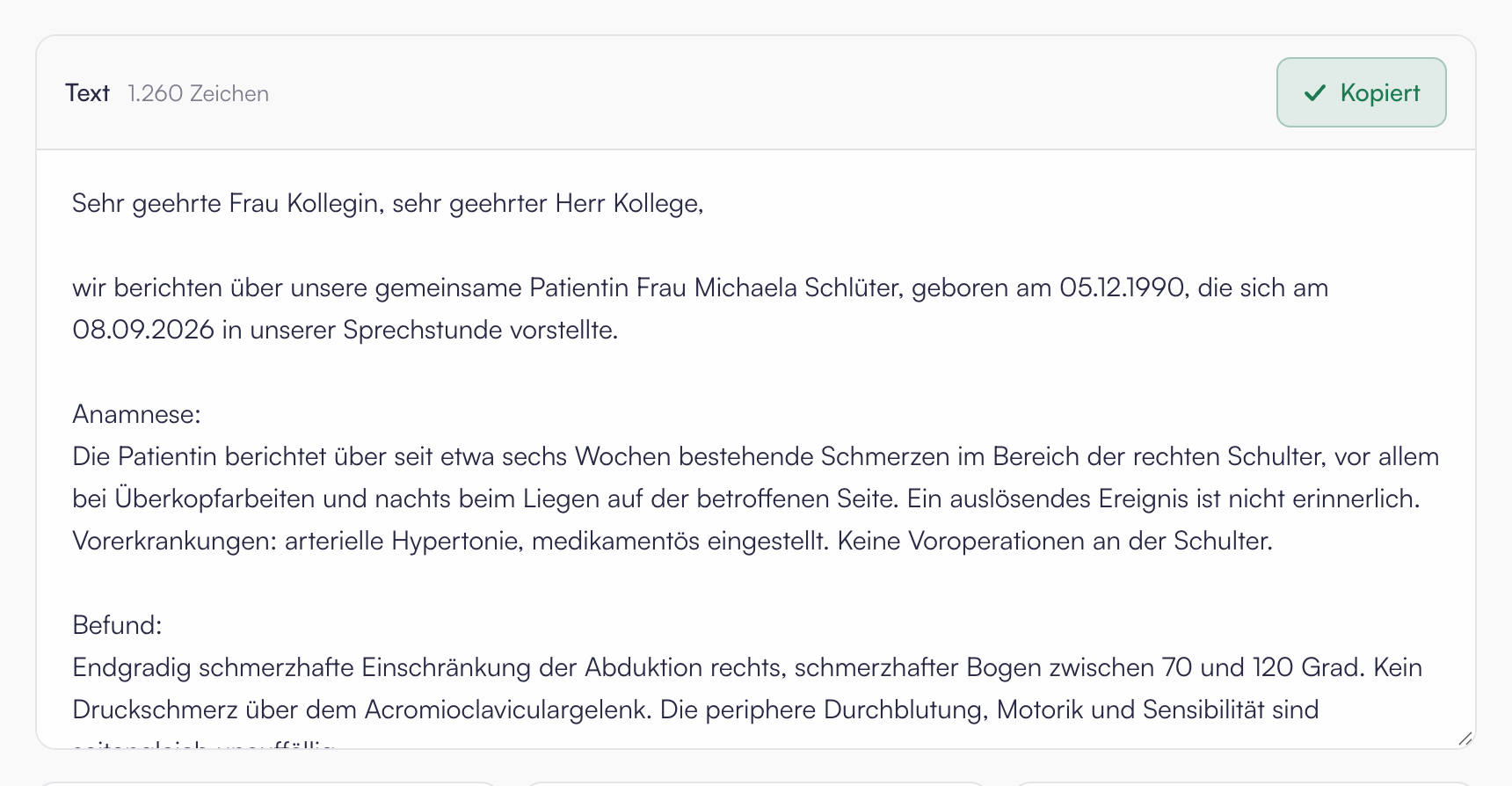
| Text kopieren | Der ganze Text liegt in der Zwischenablage. Der Knopf zeigt kurz Kopiert. | direkt in Ihre Praxissoftware einfügen: dort klicken, dann Strg + V (am Mac: ⌘ + V) |
| Word-Dokument (.docx) | Die Datei wird heruntergeladen. | zum Bearbeiten und Drucken |
| PDF (.pdf) | Die Datei wird heruntergeladen. | druckfertig, zum Weitersenden und Ablegen |
| Reintext (.txt) | Die Datei wird heruntergeladen. | reiner Text ohne Formatierung, für die Praxissoftware |
Welche dieser Dateiarten Sie sehen, richtet sich nach Ihrer Vereinbarung mit uns.
Möchten Sie das Dokument als Brief auf Ihrem eigenen Briefbogen, klicken Sie unten bei Auf Ihren Briefbogen setzen auf Editor öffnen (Abschnitt 10).
Klappt Text kopieren einmal nicht (manche Browser erlauben es nicht), zeigt der Knopf Nicht möglich – .txt laden. Laden Sie dann den Reintext herunter. Oder klicken Sie in den Textkasten, markieren Sie mit Strg + A alles und kopieren Sie mit Strg + C.
8.2 Ohne Portalzugang: per Abruflink
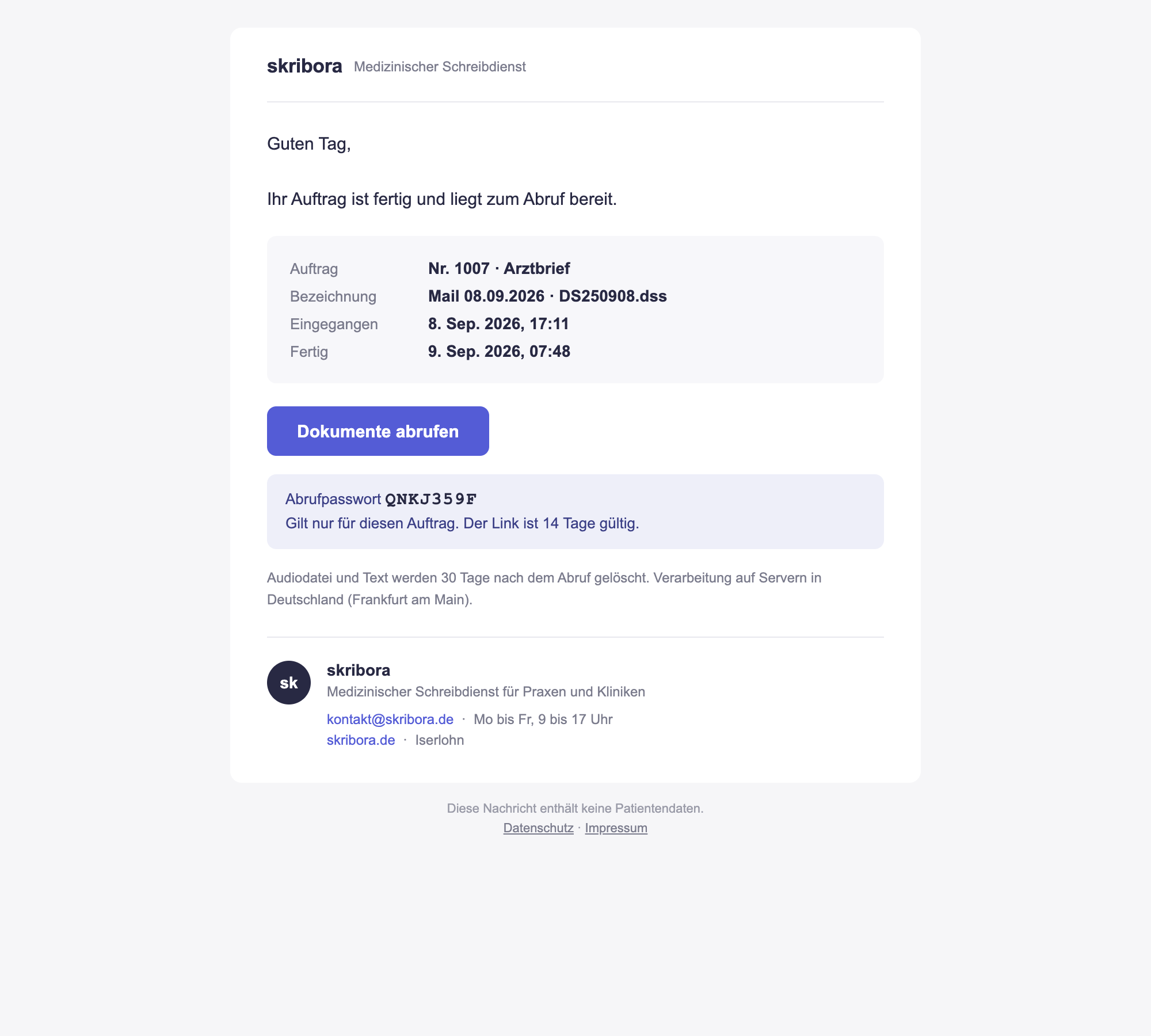
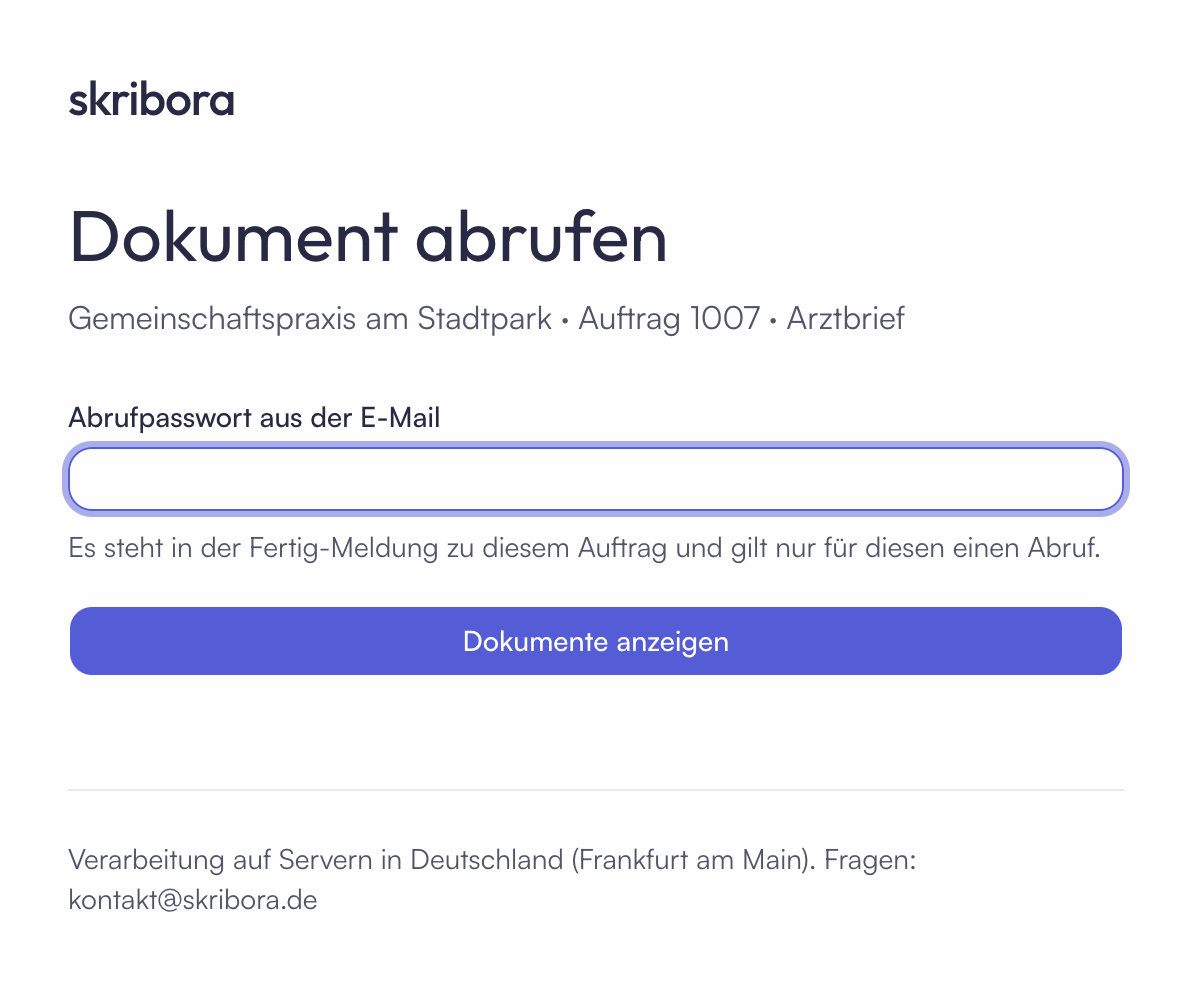
Wer nur per E-Mail arbeitet, bekommt eine E-Mail mit einem Link und einem Abrufpasswort.
Klicken Sie in der E-Mail auf den Link.
Tragen Sie das Abrufpasswort aus der E-Mail ein.
Klicken Sie auf Dokumente anzeigen. Sie sehen den Text und die Dateien, genau wie im Portal.
- Das Abrufpasswort gilt nur für dieses eine Dokument.
- Der Link ist 14 Tage gültig. Danach senden wir Ihnen gern einen neuen, schreiben Sie uns einfach.
- Nach zu vielen falschen Eingaben wird der Link zu Ihrem Schutz gesperrt. Dann melden Sie sich bitte bei uns.
8.3 Wie lange liegt mein Dokument bereit?
- Sobald Sie ein fertiges Dokument öffnen, gilt es als abgerufen.
- Diktat und Text löschen wir einige Tage nach dem Abruf. Die genaue Frist steht auf jeder Auftragsseite unter dem Dokument, meist sind es 30 Tage. Ein im Editor gespeicherter Brief wird dabei mitgelöscht.
- Wird ein fertiges Dokument nie abgerufen, löschen wir es 90 Tage nach Fertigstellung.
skribora ist kein Archiv. Bitte speichern Sie jedes Dokument in Ihrer Praxissoftware oder Patientenakte, am besten gleich beim Abruf.
Ihr Briefbogen (Vorlagen)
Im Editor können Sie jedes Dokument als Brief auf Ihrem eigenen Briefbogen ausgeben, mit Ihrem Logo, Ihrer Anschrift und Ihrer Fußzeile. Den Briefbogen richten Sie einmal unter Vorlagen ein. Danach steht er allen in der Praxis zur Verfügung.
9.1 Die Übersicht
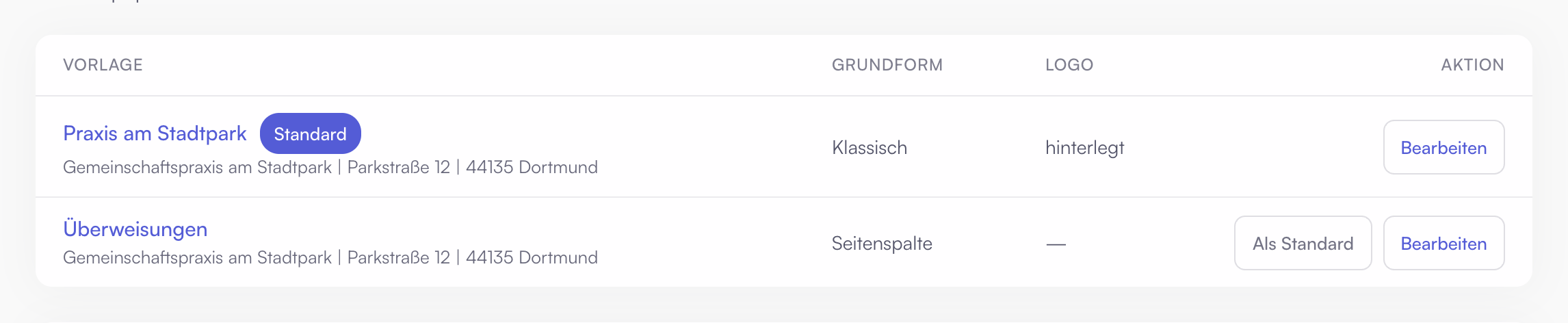
Unter Vorlagen sehen Sie alle Briefbögen Ihrer Praxis mit Vorlage (Name), Grundform, Logo und Aktion. Einer davon ist als Standard markiert. Er ist im Editor vorausgewählt.
- Als Standard: macht diesen Briefbogen zum Standard.
- Bearbeiten: öffnet ihn zum Ändern.
9.2 Einen Briefbogen anlegen
Klicken Sie auf Erste Vorlage anlegen (bzw. Weitere Vorlage anlegen).
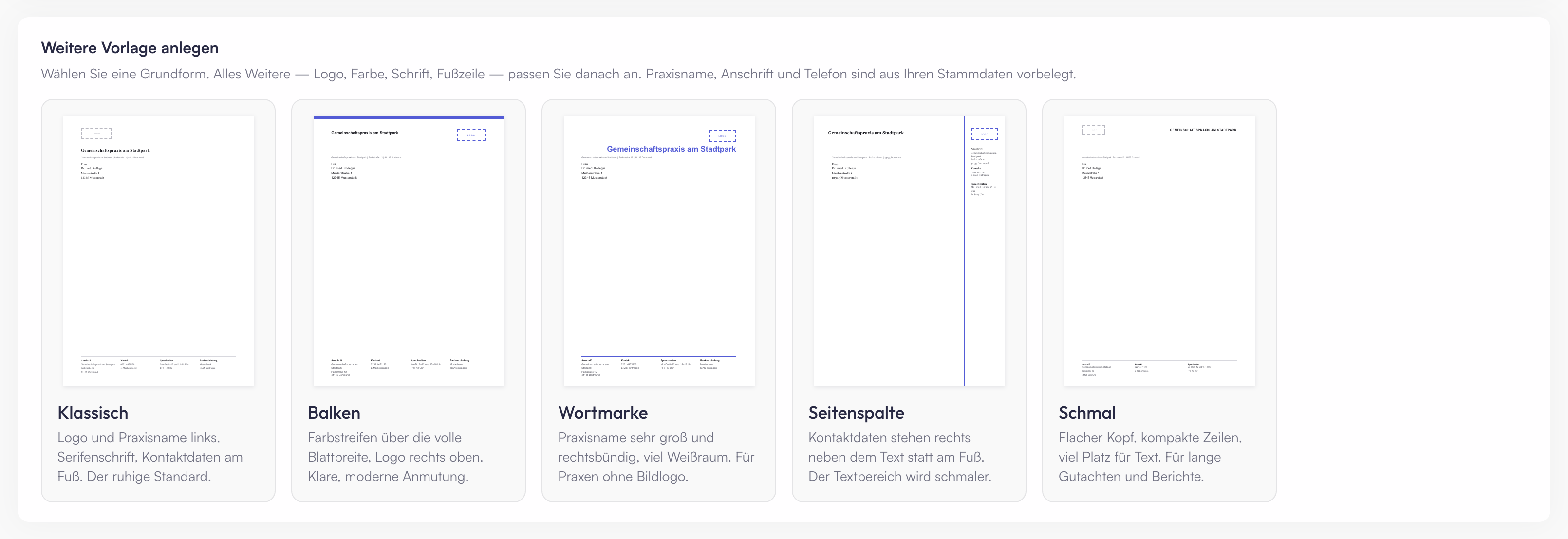
Grundform wählen: Sie sehen fünf Entwürfe mit kurzer Beschreibung: Klassisch, Balken, Wortmarke, Seitenspalte und Schmal. Klicken Sie auf den, der Ihnen gefällt. Sie können später alles anpassen.
Rechts sehen Sie immer eine Vorschau. Jede Änderung erscheint dort sofort.
Füllen Sie die Bereiche aus (die Felder werden unten einzeln erklärt).
Klicken Sie auf Vorlage anlegen. Sie kommen zurück zur Liste.
Die Felder im Einzelnen:
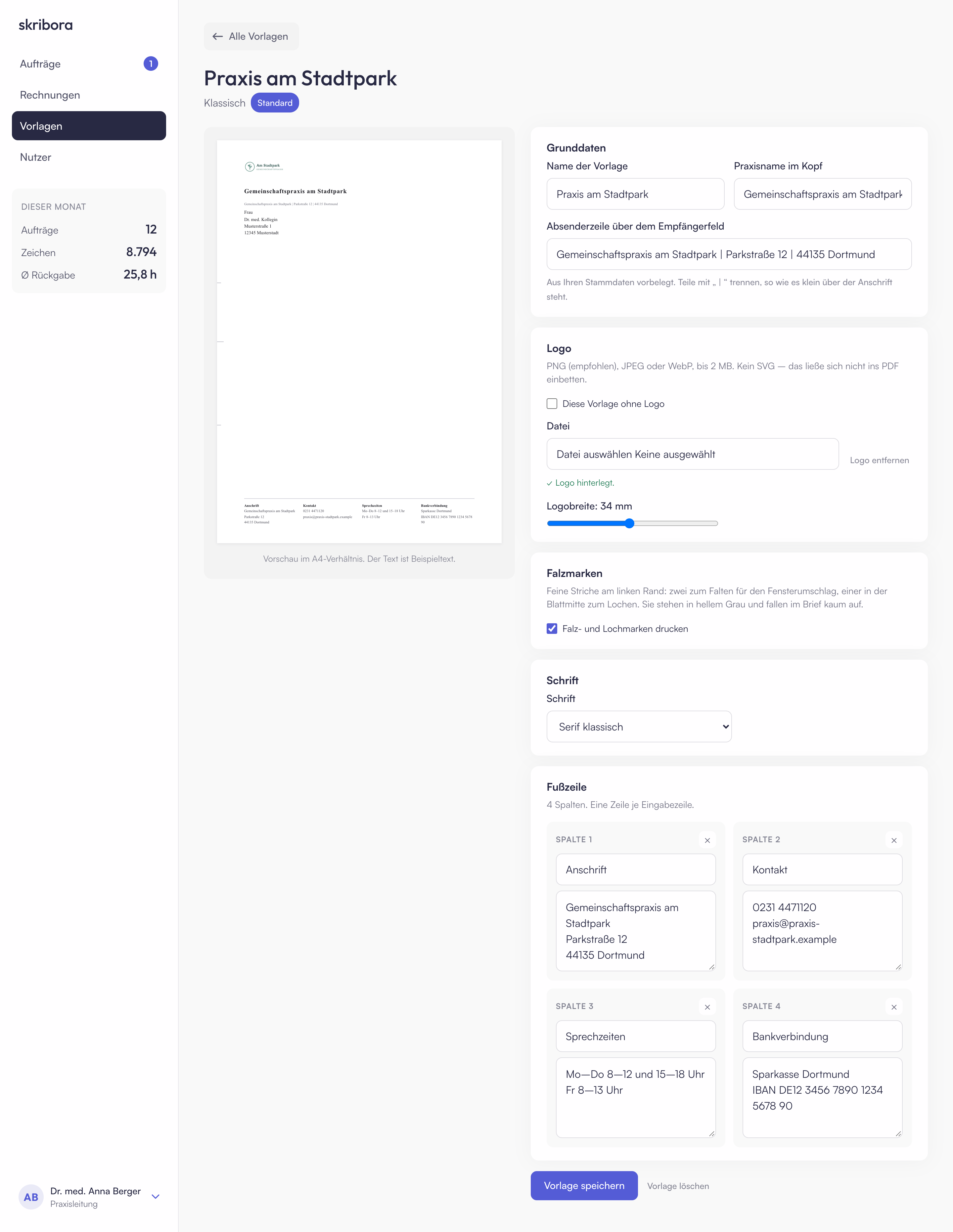
- Name der Vorlage: nur für Sie, z. B. „Praxis am Stadtpark“. Erscheint in der Liste und im Editor.
- Praxisname im Kopf: steht oben im Briefkopf.
- Absenderzeile über dem Empfängerfeld: die kleine Zeile über der Anschrift, die im Fensterumschlag sichtbar ist, z. B. „Gemeinschaftspraxis am Stadtpark · Parkstraße 12 · 44135 Dortmund“.
- Laden Sie Ihr Logo hoch: PNG empfohlen, auch JPEG oder WebP, bis 2 MB. SVG-Dateien sind nicht möglich.
- Ohne Logo: Häkchen bei Diese Vorlage ohne Logo.
- Logo entfernen nimmt ein hochgeladenes Logo wieder heraus.
- Falz- und Lochmarken drucken: kleine Striche am linken Rand. Sie zeigen, wo gefaltet und gelocht wird. Hilfreich, wenn Sie selbst falten und in Fensterumschläge stecken.
- Akzentfarbe: sechs Farben zur Wahl. Nur bei Grundformen, die Farbe verwenden, etwa Balken.
- Schrift: Serifenlos, Serif betont, Serif klassisch, Schmal oder Schreibmaschine.
- Drei oder vier Spalten am unteren Rand, jede mit Überschrift und Zeilen. Typisch: Anschrift · Kontakt · Bankverbindung · Sprechzeiten.
- Vorlage anlegen / Vorlage speichern: sichert Ihre Eingaben.
- Verwerfen: macht ungespeicherte Änderungen rückgängig.
- Vorlage löschen: entfernt den Briefbogen.
Ihr Briefbogen ist auf Fensterumschläge nach DIN 5008 ausgerichtet. Die Anschrift sitzt genau im Fenster. Das gilt für PDF, Word und Druck gleichermaßen.
Briefe im Editor gestalten
Im Editor setzen Sie ein fertiges Dokument auf Ihren Briefbogen: Empfänger, Betreff, Anrede und Gruß dazu, Text gliedern, fertig. Links sehen Sie die Vorschau, genau so, wie der Brief gedruckt wird. Rechts stehen die Felder.
So öffnen Sie den Editor: fertigen Auftrag öffnen → unten Editor öffnen.
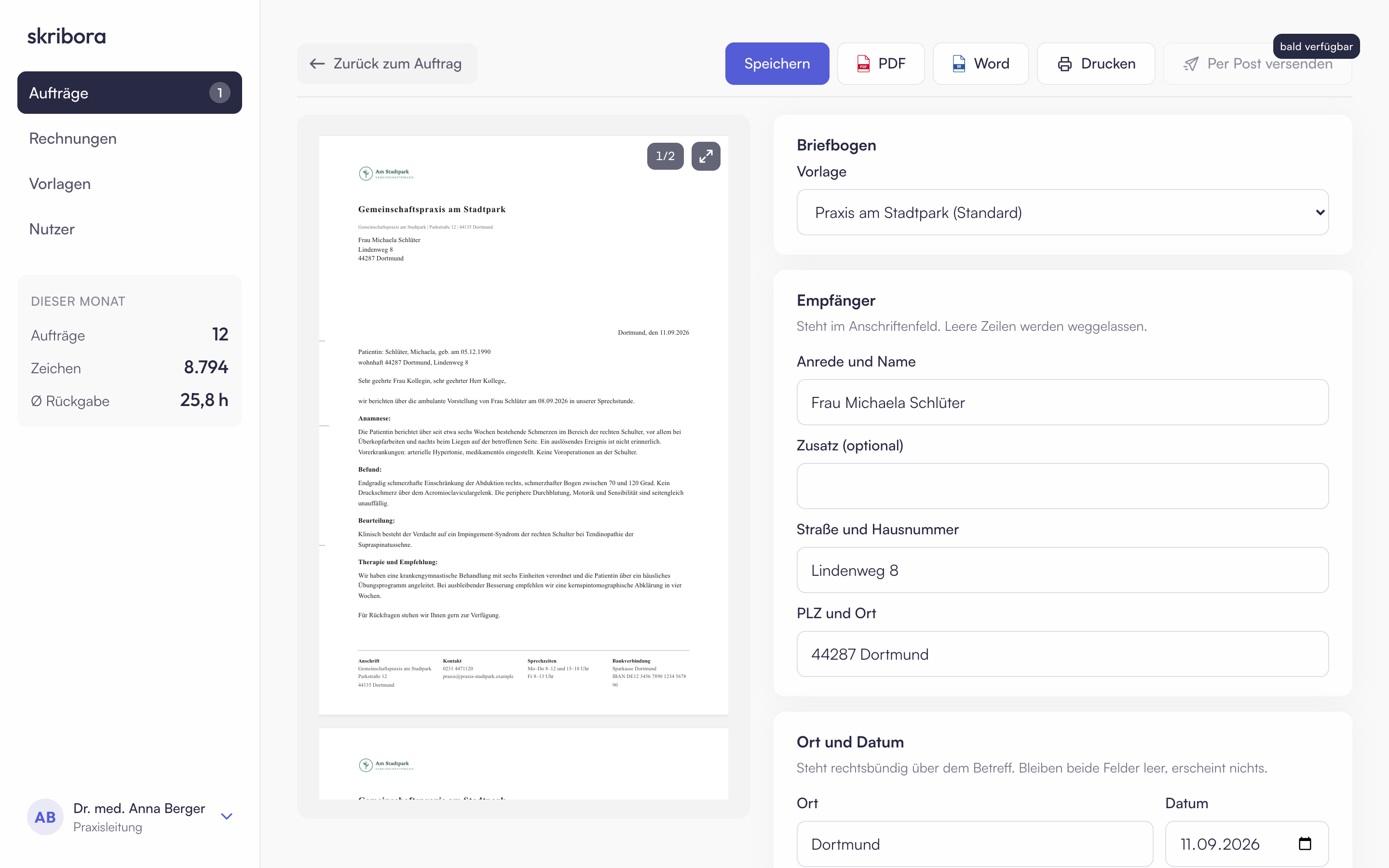
10.1 Die Felder von oben nach unten
nur sichtbar, wenn Ihre Praxis mehrere Briefbögen hat
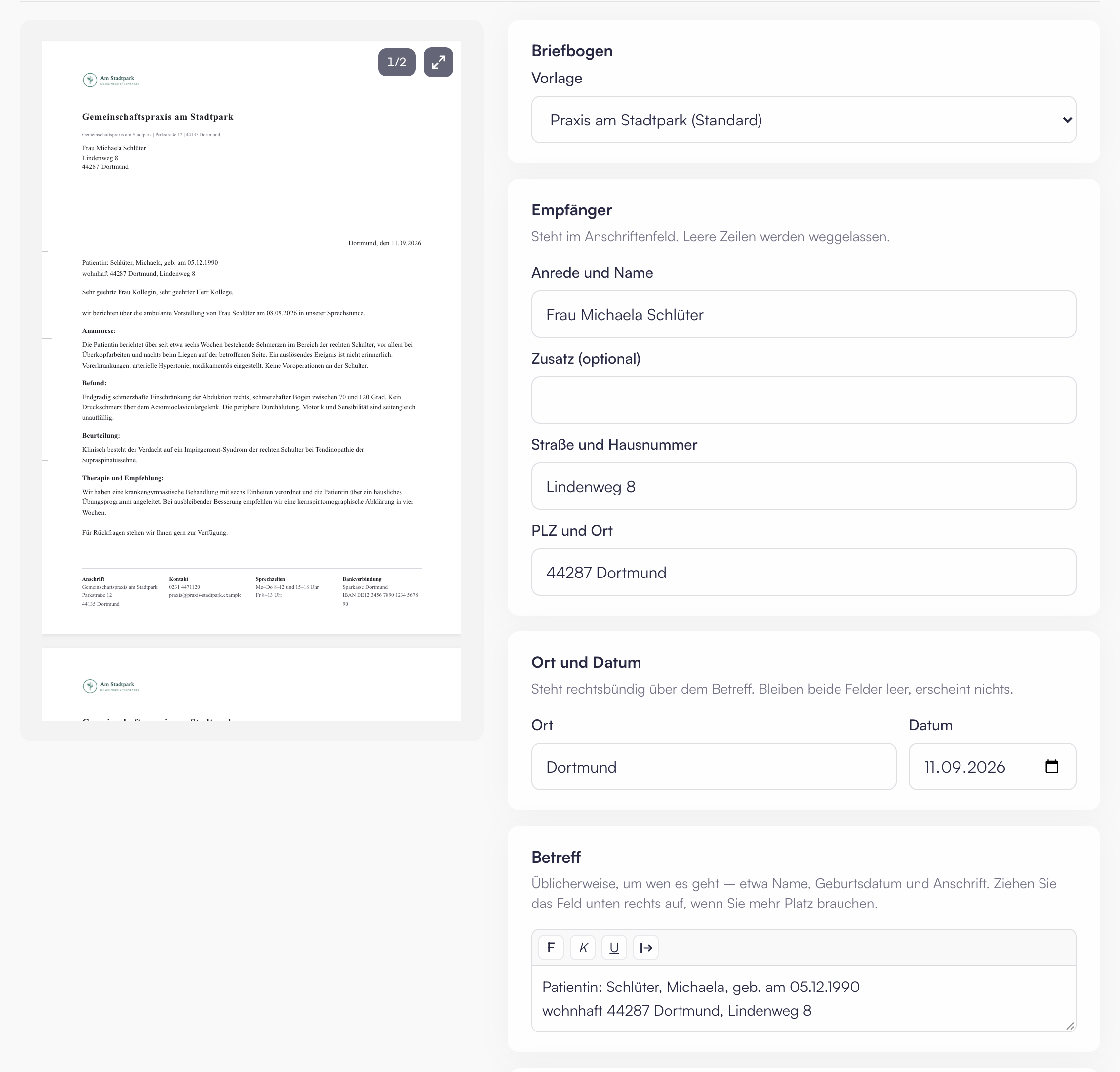
- Vorlage: Wählen Sie den Briefbogen. Der Standard ist vorausgewählt und trägt den Zusatz „(Standard)".
Steht im Anschriftenfeld, also im Fenster des Umschlags. Leere Zeilen werden weggelassen.
- Anrede und Name: z. B. „Frau Michaela Schlüter" oder „Herrn Dr. med. Peter Sommer"
- Zusatz (optional): z. B. „Praxis für Kardiologie" oder „c/o …"
- Straße und Hausnummer
- PLZ und Ort
Steht rechtsbündig über dem Betreff. Bleiben beide Felder leer, erscheint nichts.
- Ort: z. B. „Dortmund"
- Datum: Klicken Sie in das Feld und wählen Sie den Tag im Kalender.
- Im Brief steht dann: „Dortmund, den 11.09.2026". Ohne Ort steht nur das Datum.
- Ein Ort ohne Datum geht nicht. Dann erscheint der Hinweis „Bitte zum Ort auch ein Datum wählen."
Üblicherweise, um wen es geht, etwa Name, Geburtsdatum und Anschrift.
- Das Feld ist zwei Zeilen hoch. Brauchen Sie mehr Platz, ziehen Sie es an der unteren rechten Ecke größer.
- Mit F, K, U heben Sie markierten Text hervor (siehe 10.2).
Anrede und Einleitung, bevor der Befund beginnt, z. B.:
Sehr geehrte Frau Schlüter,
wir berichten über Ihre ambulante Behandlung am 27.08. …
Das Feld ist anfangs leer. Der graue Beispieltext verschwindet, sobald Sie schreiben.
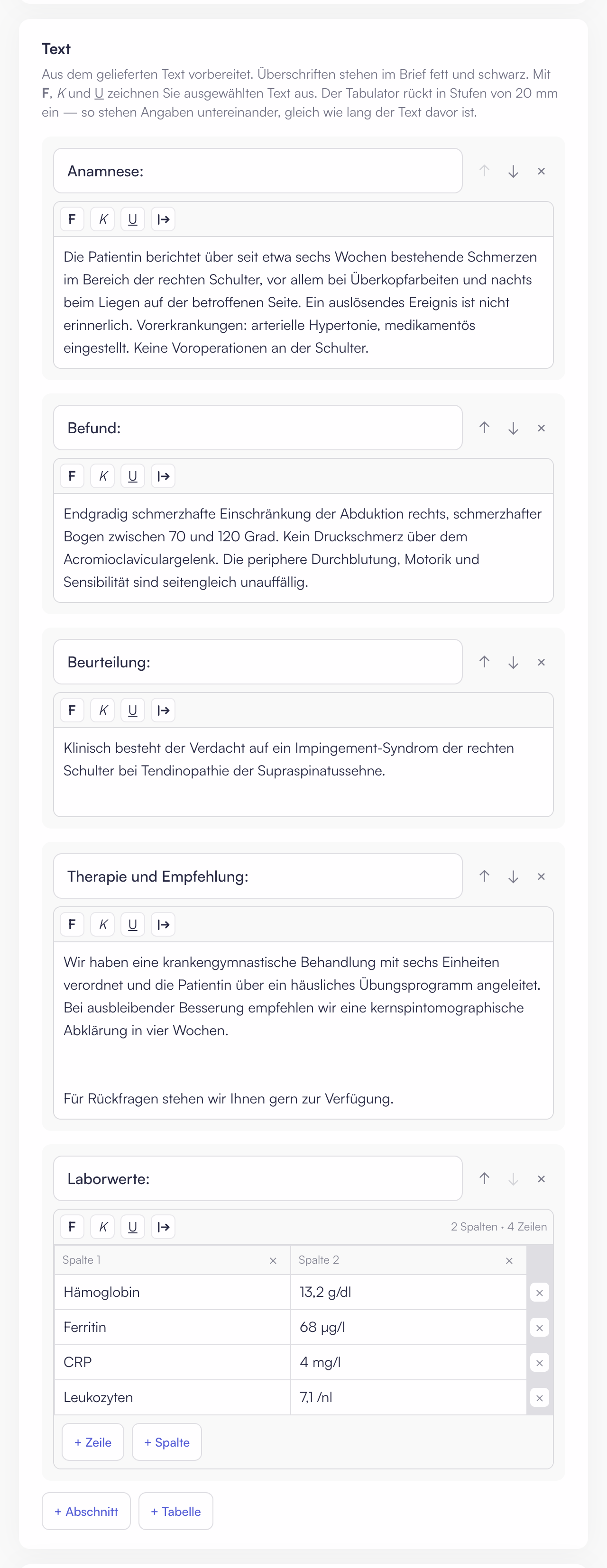
Hier steht das Dokument, wie wir es geschrieben haben, gegliedert in Abschnitte. Jeder Abschnitt hat:
- eine Überschrift (optional), z. B. „Anamnese:". Sie steht im Brief fett.
- rechts daneben: ↑ (nach oben), ↓ (nach unten) und × (Abschnitt entfernen)
- darunter den Text des Abschnitts
Unter den Abschnitten:
- + Abschnitt: fügt einen neuen Textabschnitt an.
- + Tabelle: fügt eine Tabelle an, z. B. für Laborwerte oder Medikamente. Mit + Zeile und + Spalte erweitern Sie sie, bis zu fünf Spalten.
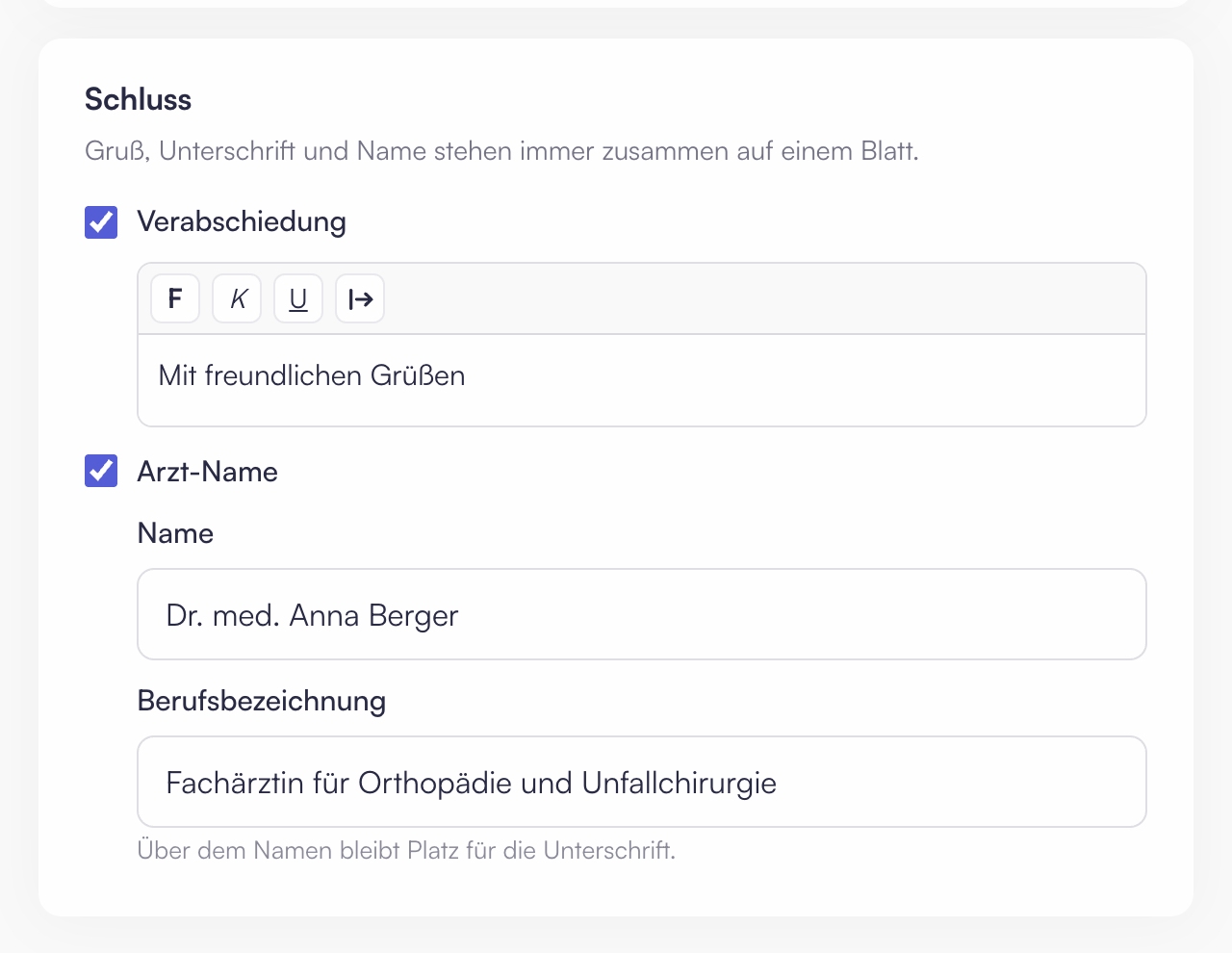
Gruß, Unterschrift und Name stehen immer zusammen auf einem Blatt. Sie werden nie auf zwei Seiten getrennt.
- Häkchen Verabschiedung: Es erscheint ein Feld, vorausgefüllt mit „Mit freundlichen Grüßen". Sie können den Text ändern.
- Häkchen Arzt-Name: Es erscheinen:
- Name: vorausgefüllt mit der Ärztin oder dem Arzt, die oder der diktiert hat, z. B. „Dr. med. Jonas Keller"
- Berufsbezeichnung: z. B. „Facharzt für Innere Medizin"
- Über dem Namen bleibt Platz für die Unterschrift.
10.2 Text hervorheben und einrücken
Markieren Sie Text mit der Maus und klicken Sie dann:
| Knopf | Wirkung |
|---|---|
| F | fett |
| K | kursiv |
| U | unterstrichen |
| Tab | rückt ein, in Stufen von 20 mm |
Mit Tab stehen Angaben sauber untereinander, egal wie lang der Text davor ist. Beispiel: „Hb" Tab „13,2 g/dl" und in der nächsten Zeile „Leukozyten" Tab „7,1 /nl": Die Werte stehen genau untereinander.
Überschriften stehen im Brief immer fett und schwarz. Sie müssen sie nicht selbst hervorheben.
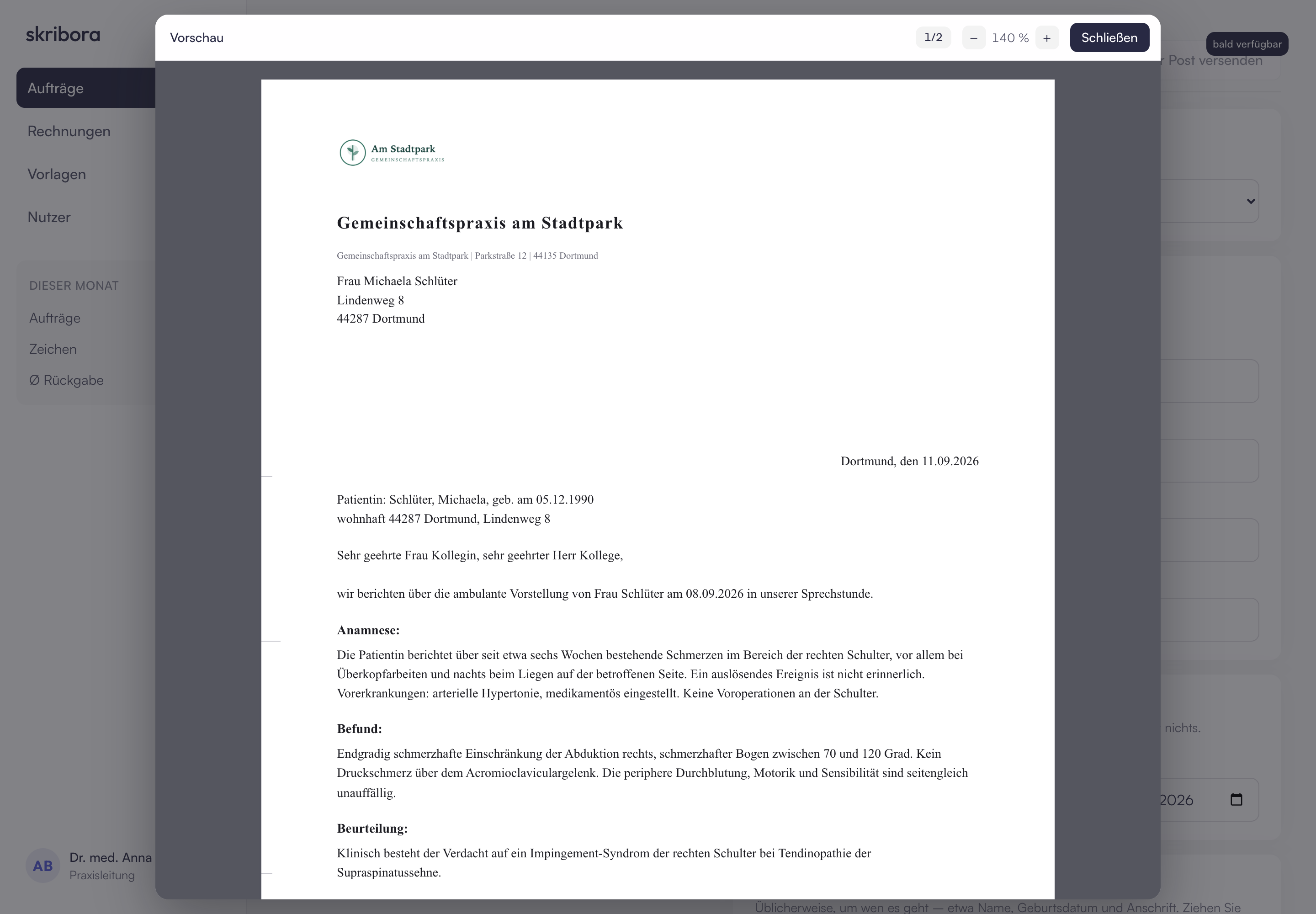
10.3 Die Vorschau
- Die Vorschau zeigt den Brief genau so, wie er gedruckt wird, mit allen Seiten.
- Hat der Brief mehrere Seiten, steht oben die Seitenzahl, z. B. „1/2". Blättern Sie mit dem Mausrad.
- Oben rechts an der Vorschau vergrößern Sie sie. In der großen Ansicht stellen Sie mit − und + die Größe ein. Schließen bringt Sie zurück.
10.4 Speichern, herunterladen, drucken
Die Knöpfe oben rechts:
| Knopf | Was passiert |
|---|---|
| Speichern | Sichert den Brief. Darunter erscheint „✓ Gespeichert um 10:42 Uhr." |
| Speichert den Brief und lädt ihn als PDF herunter. Bis der Download beginnt, dreht sich auf dem Knopf ein Kreis und dort steht „Einen Moment …". Das kann einige Sekunden dauern. | |
| Word | Speichert den Brief und lädt ihn als Word-Datei herunter, zum Weiterbearbeiten. Anzeige wie beim PDF. |
| Speichert den Brief und öffnet den Druckdialog Ihres Computers. | |
| Per Post versenden | bald verfügbar. Dann schicken wir den Brief für Sie per Post. |
Ganz unten, sobald ein Brief gespeichert ist: Brief verwerfen. Nach einer Rückfrage löscht er den gespeicherten Brief. Das fertige Dokument aus Abschnitt 8 bleibt davon unberührt.
Der Editor speichert nur, wenn Sie auf einen der Knöpfe klicken (Speichern, PDF, Word oder Drucken), nicht nebenbei beim Tippen. Das ist Absicht: Der Brief enthält Patientendaten, und nichts davon soll ohne Ihr Zutun abgelegt werden. Wenn Sie die Seite verlassen, ohne einen dieser Knöpfe zu nutzen, sind Ihre Änderungen weg.

Wurde Ihr Brief schon einmal gespeichert, heißt das Band auf der Auftragsseite Brief auf Ihrem Briefbogen. Mit Editor öffnen arbeiten Sie dort weiter, wo Sie aufgehört haben.
Nutzer verwalten
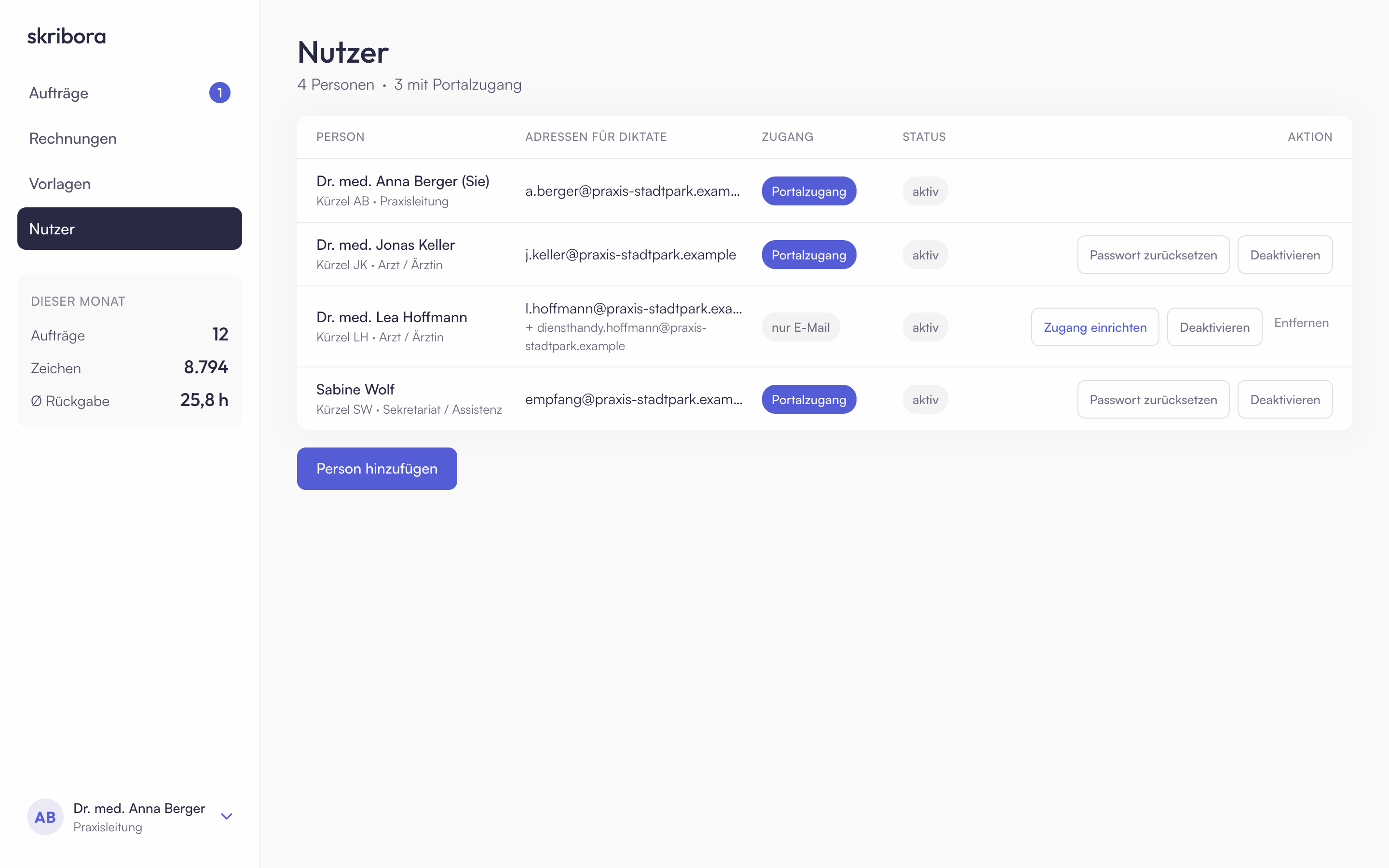
Unter Nutzer sehen Sie alle Personen Ihrer Praxis. Hier nehmen Sie neue Kolleginnen und Kollegen auf, richten Zugänge ein und setzen Passwörter zurück.
11.1 Die Übersicht
| Spalte | Bedeutung |
|---|---|
| Person | Name, darunter Kürzel und Rolle. Bei Ihnen selbst steht „(Sie)". |
| Adressen für Diktate | die Adresse, von der die Person diktiert, darunter mit „+" weitere Adressen |
| Zugang | Portalzugang oder nur E-Mail |
| Status | aktiv oder deaktiviert |
| Aktion | die möglichen Schritte für diese Person (siehe 11.3) |
11.2 Eine Person hinzufügen
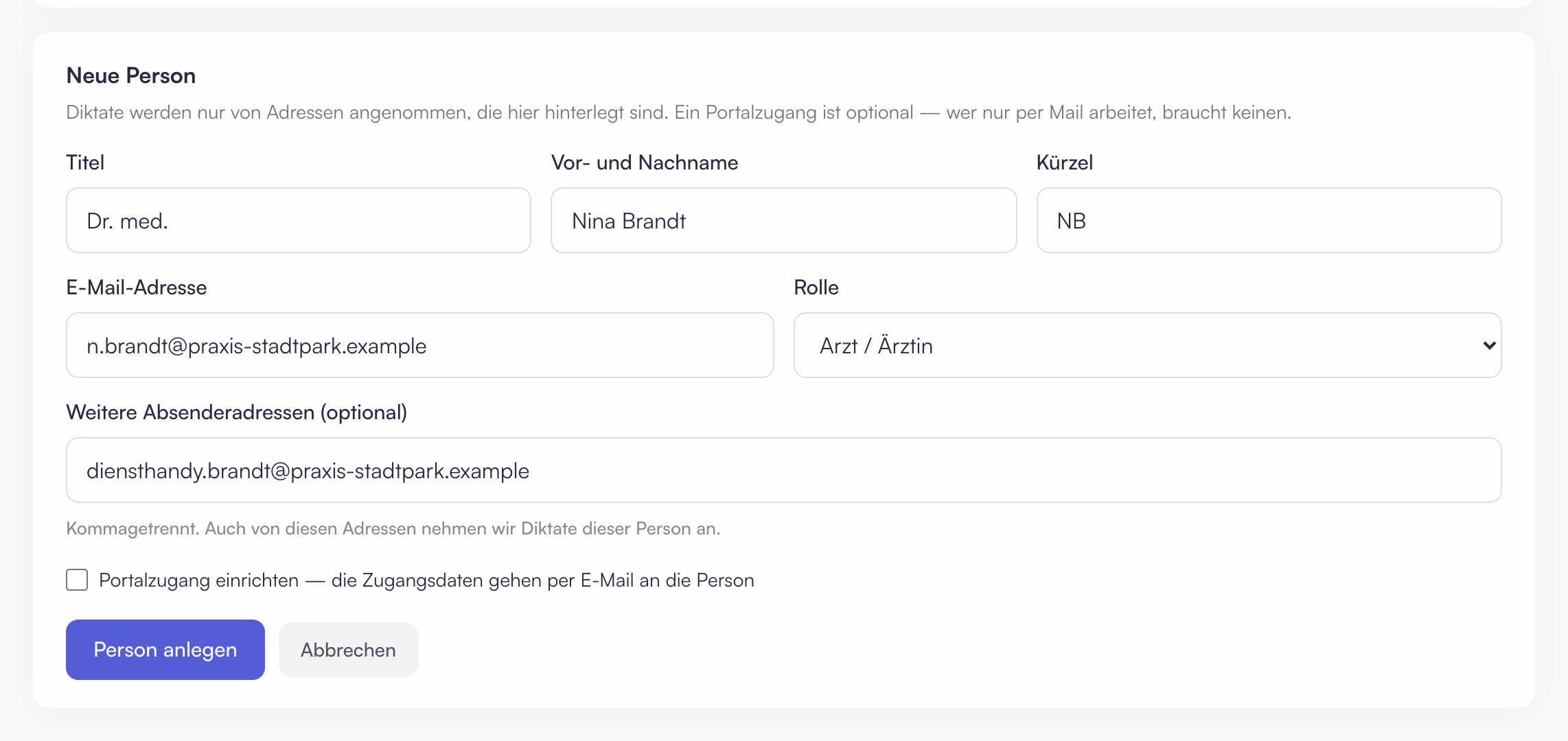
Klicken Sie auf Person hinzufügen.
Tragen Sie ein:
- Titel: z. B. „Dr. med." (freiwillig)
- Vor- und Nachname
- Kürzel: bis zu sechs Zeichen, z. B. „LH". Viele Diktiergeräte schreiben es in die Aufnahme, und daran erkennen wir, von wem ein Diktat ist.
- E-Mail-Adresse: die Adresse, von der die Person diktiert
- Rolle: Arzt / Ärztin, Sekretariat / Assistenz oder Praxisleitung
- Weitere Absenderadressen (optional): weitere Adressen, getrennt durch Komma, z. B. Diensthandy oder Vertretung. Auch von diesen Adressen nehmen wir Diktate dieser Person an.
Soll die Person ins Portal? Setzen Sie das Häkchen Portalzugang einrichten. Die Zugangsdaten gehen dann per E-Mail an die Person.
Klicken Sie auf Person anlegen.
Diktate werden nur von Adressen angenommen, die hier hinterlegt sind. Ein Portalzugang ist freiwillig. Wer nur per E-Mail arbeitet, braucht keinen.
Kann die Zugangs-E-Mail einmal nicht zugestellt werden, zeigt das Portal das Erstpasswort einmalig auf dem Bildschirm an. Notieren Sie es und geben Sie es der Person persönlich, nicht per E-Mail. Dann klicken Sie auf Fertig – Passwort ist notiert.
11.3 Die Aktionen
| Knopf | erscheint bei | Was passiert |
|---|---|---|
| Zugang einrichten | Personen mit „nur E-Mail" | Die Person erhält Zugangsdaten per E-Mail und kann sich ab jetzt im Portal anmelden. Das Erstpasswort gilt 14 Tage. |
| Passwort zurücksetzen | Personen mit Portalzugang | Die Person erhält neue Zugangsdaten per E-Mail. Alle laufenden Anmeldungen dieser Person werden beendet. |
| Deaktivieren | aktive Personen | Die Person kann sich nicht mehr anmelden. Ihre Diktate ordnen wir nicht mehr ihr zu. Die Aufträge bleiben erhalten. |
| Aktivieren | deaktivierte Personen | macht das Deaktivieren rückgängig |
| Entfernen | Personen ohne Portalzugang | löscht den Eintrag ganz |
Ihren eigenen Zugang können Sie hier nicht deaktivieren oder zurücksetzen. So sperren Sie sich nicht versehentlich aus.
Verlässt jemand die Praxis, klicken Sie auf Deaktivieren. Möchten Sie, dass von einer bestimmten Adresse gar nichts mehr angenommen wird, oder hat sich eine E-Mail-Adresse geändert, schreiben Sie uns kurz an kontakt@skribora.de.
Rechnungen
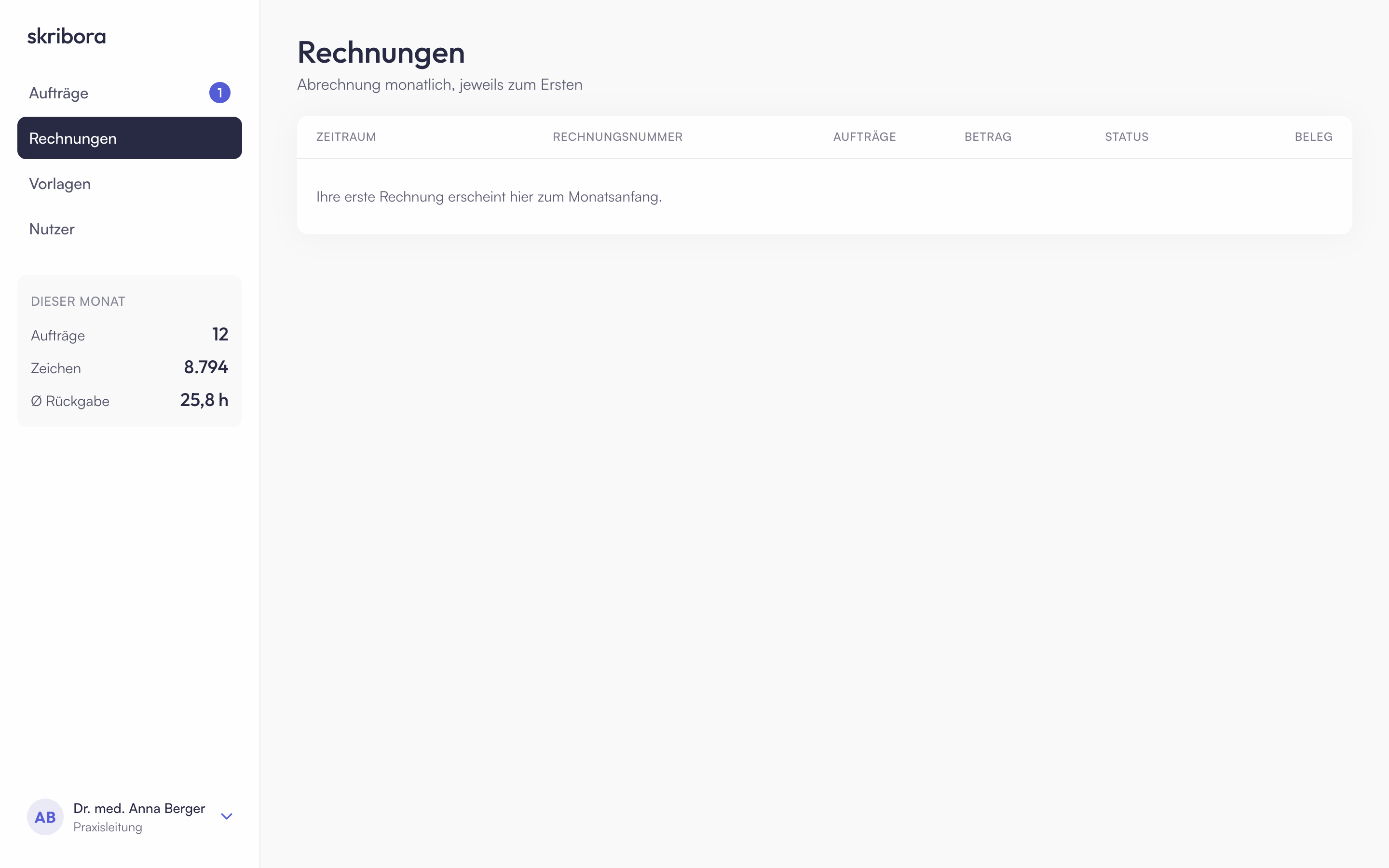
Wir rechnen monatlich ab, jeweils zum Ersten für den Vormonat. Unter Rechnungen finden Sie dann jede Rechnung mit Zeitraum, Rechnungsnummer, Anzahl der Aufträge, Betrag, Status und dem Beleg zum Herunterladen.
Im ersten Monat steht dort noch nichts: „Ihre erste Rechnung erscheint hier zum Monatsanfang."
Wer keine Berechtigung hat, sieht hier: „Für Ihre Rolle nicht freigegeben".
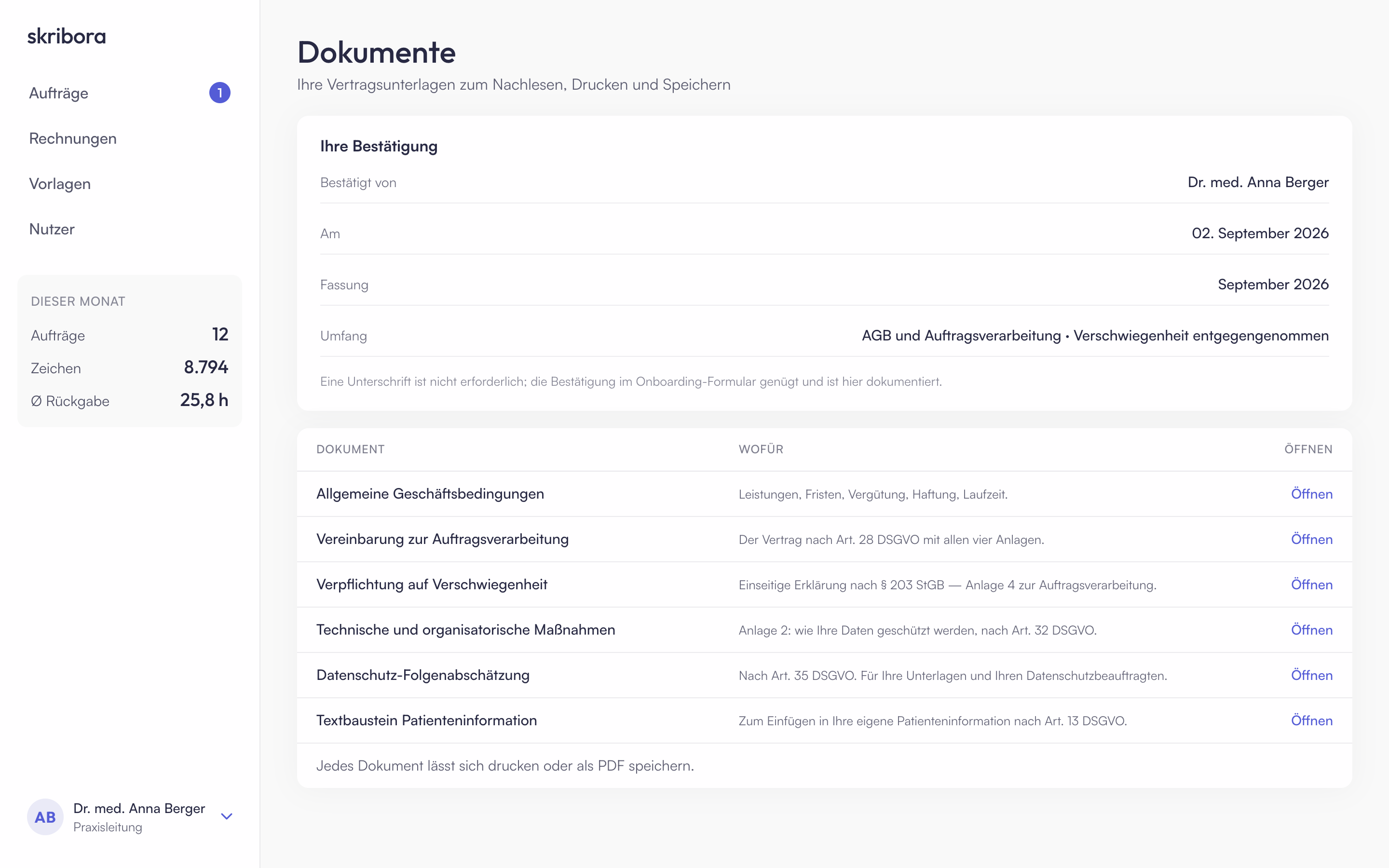
Ihre Vertragsunterlagen
Ihre Vertragsunterlagen können Sie jederzeit nachlesen, drucken und speichern: Kontomenü (oben rechts auf Ihren Namen) → Dokumente.
Dort finden Sie die Allgemeinen Geschäftsbedingungen und den Vertrag zur Auftragsverarbeitung in der Fassung, die Sie bestätigt haben. Unter Ihre Bestätigung steht, wer bestätigt hat und welche Fassung es war.
Datenschutz und Löschfristen
Ihre Diktate enthalten Patientendaten. So gehen wir damit um:
- Nur bekannte Absender. Wir nehmen Diktate nur von Adressen an, die Ihre Praxis eingetragen hat.
- Nur Berechtigte sehen etwas. Wer im Portal was sieht, legen Sie selbst fest (Abschnitt 2.3).
- Abruf ohne Portal nur mit Passwort. Wer kein Portal nutzt, erhält Dokumente über einen Link mit eigenem Passwort, nicht als Anhang.
- Wir löschen, statt zu sammeln:
| Was | Wann gelöscht |
|---|---|
| Diktat und fertiger Text | wenige Tage nach dem Abruf; die Frist steht auf jeder Auftragsseite, meist 30 Tage |
| im Editor gespeicherter Brief | zusammen mit dem Auftrag |
| nie abgerufene Dokumente | 90 Tage nach Fertigstellung |
| Abruflink per E-Mail | nach 14 Tagen ungültig |
- Kein Speichern nebenbei. Der Editor speichert nur, wenn Sie es sagen.
Alles Weitere lesen Sie unter Datenschutz und Sicherheit.
↑ Nach obenHäufige Fragen und Probleme
Kontakt
Sie kommen nicht weiter? Schreiben Sie uns:
kontakt@skribora.deNennen Sie bei Fragen zu einem Auftrag bitte die Auftragsnummer. Senden Sie uns bitte keine Patientendaten in einer normalen E-Mail an diese Adresse. Diktate gehen immer an eingang@skribora.de oder ins Portal.